NekoBox 动态住宅代理配置教程(Android 版)
如果当前已有可用的境外网络环境,请按「NekoBox 配置」章节操作;如果当前无可用的境外网络环境,请按「链式代理」章节配置。
IPWeb 提供全球 7000 万+ 纯净住宅 IP,覆盖 220+ 国家/地区,支持 HTTP/HTTPS/SOCKS5 三种协议,可满足数据采集、账号运营、广告验证等多种业务场景。本教程将引导你完成从注册、获取动态住宅代理到在 NekoBox(Android) 客户端中完成配置的全流程。
遇到问题随时联系我们:Telegram t.me/ipwebadmin | 电话 13064703052 | QQ(扫码) | 微信(扫码)


基础流程
1、注册账号
第一步,打开 IPWeb 官网 https://ipweb.cc,点击页面顶部导航栏中的「注册」按钮(已有账号的用户可直接点击「登录」)。
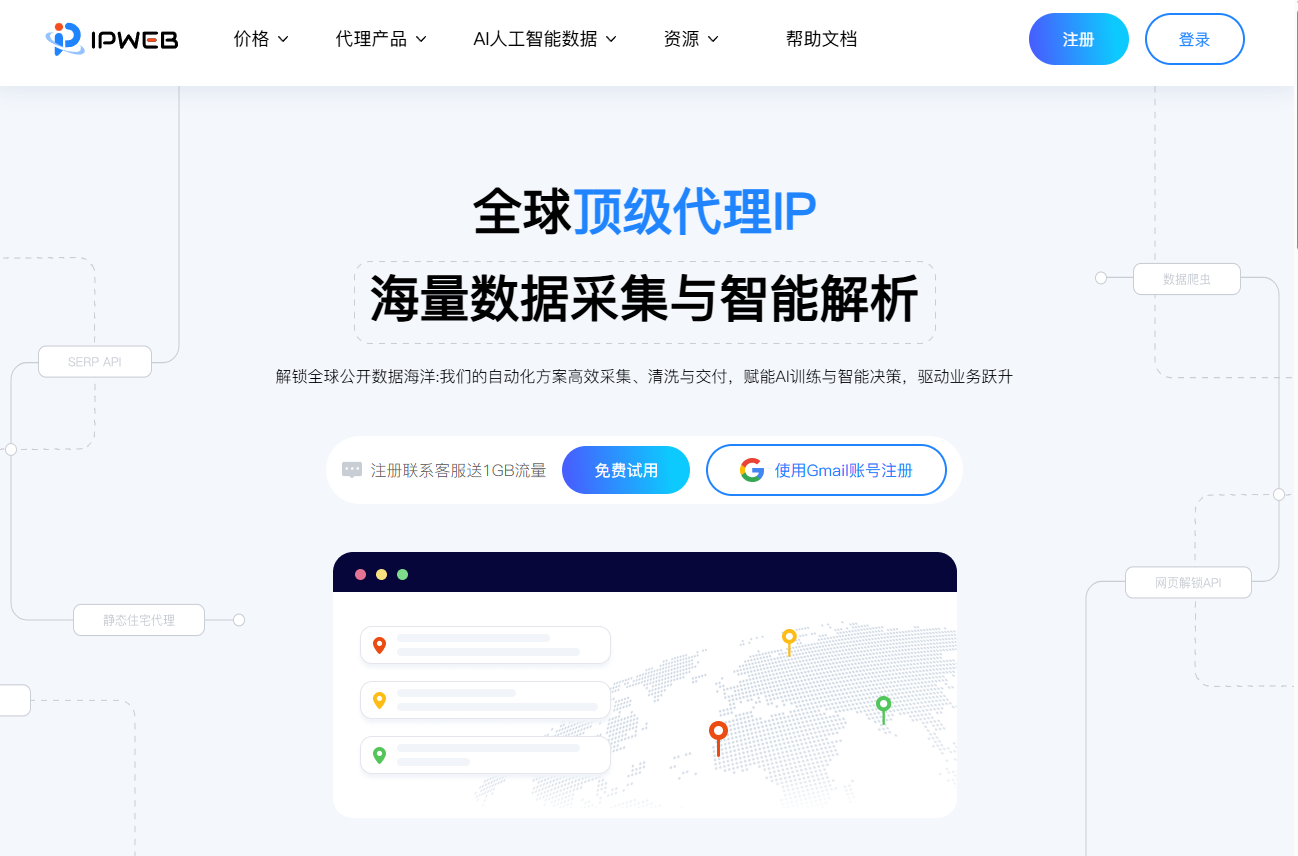
第二步,在注册页面填写你的邮箱地址和登录密码;也可以直接使用 Gmail 账号快捷注册(推荐),省去额外的密码设置步骤。
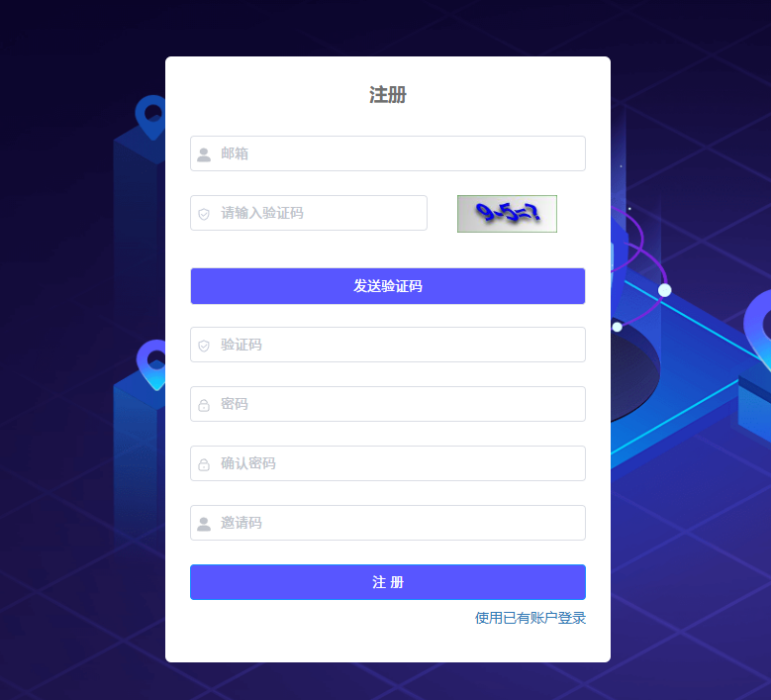
第三步,前往邮箱查收验证邮件,点击邮件中的确认链接完成邮箱验证。如果收件箱没有看到邮件,请检查垃圾邮件文件夹。(部分邮箱可能有延迟,耐心等待几分钟即可)
2、领取试用流量
注册完成后,首次登录 IPWeb 用户后台 https://user.ipweb.cc,联系客服即可获赠 免费试用流量,体验全类型代理服务。
新用户可以先使用赠送流量测试代理效果,确认满足需求后再选择正式套餐。
3、购买动态代理流量
登录 IPWeb 用户后台后,在左侧导航栏进入「代理产品」→「动态代理」,默认进入「流量充值」页面。
动态代理按流量使用量计费,购买前可根据实际使用需求选择合适的流量套餐。
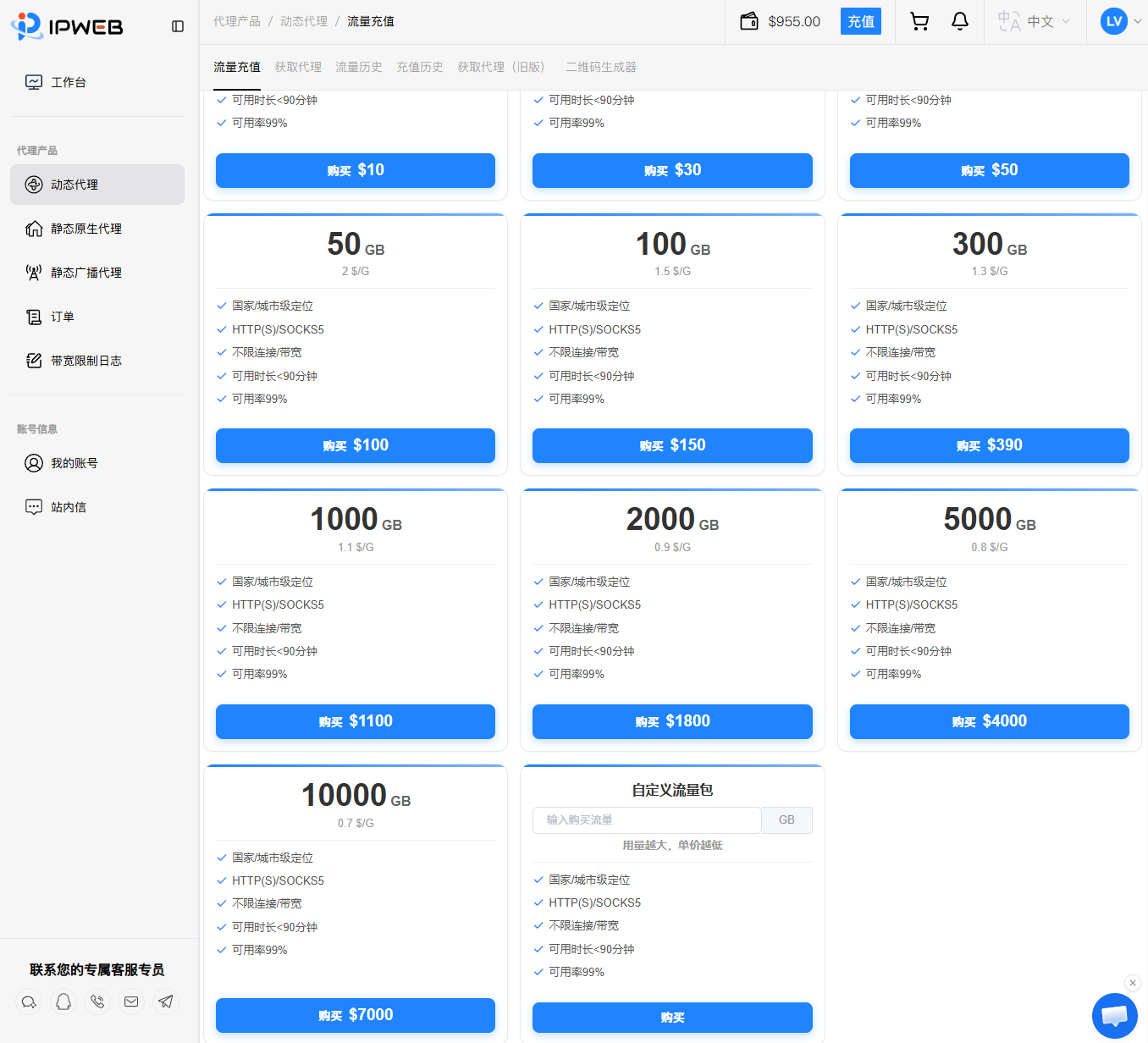
购买时主要需要关注以下信息:
| 项目 | 说明 |
|---|---|
| 流量规格 | 根据预计使用量选择需要购买的流量,流量按 GB 计费 |
| 流量单价 | 不同流量规格对应的单价可能不同,用量越大,单价越低 |
| 自定义流量包 | 如预设套餐不符合需求,可根据页面提供的功能自定义流量包 |
选择所需流量后进入订单确认页面,核对本次购买的 单价、流量和金额。确认无误后,选择页面当前支持的支付方式并完成付款。
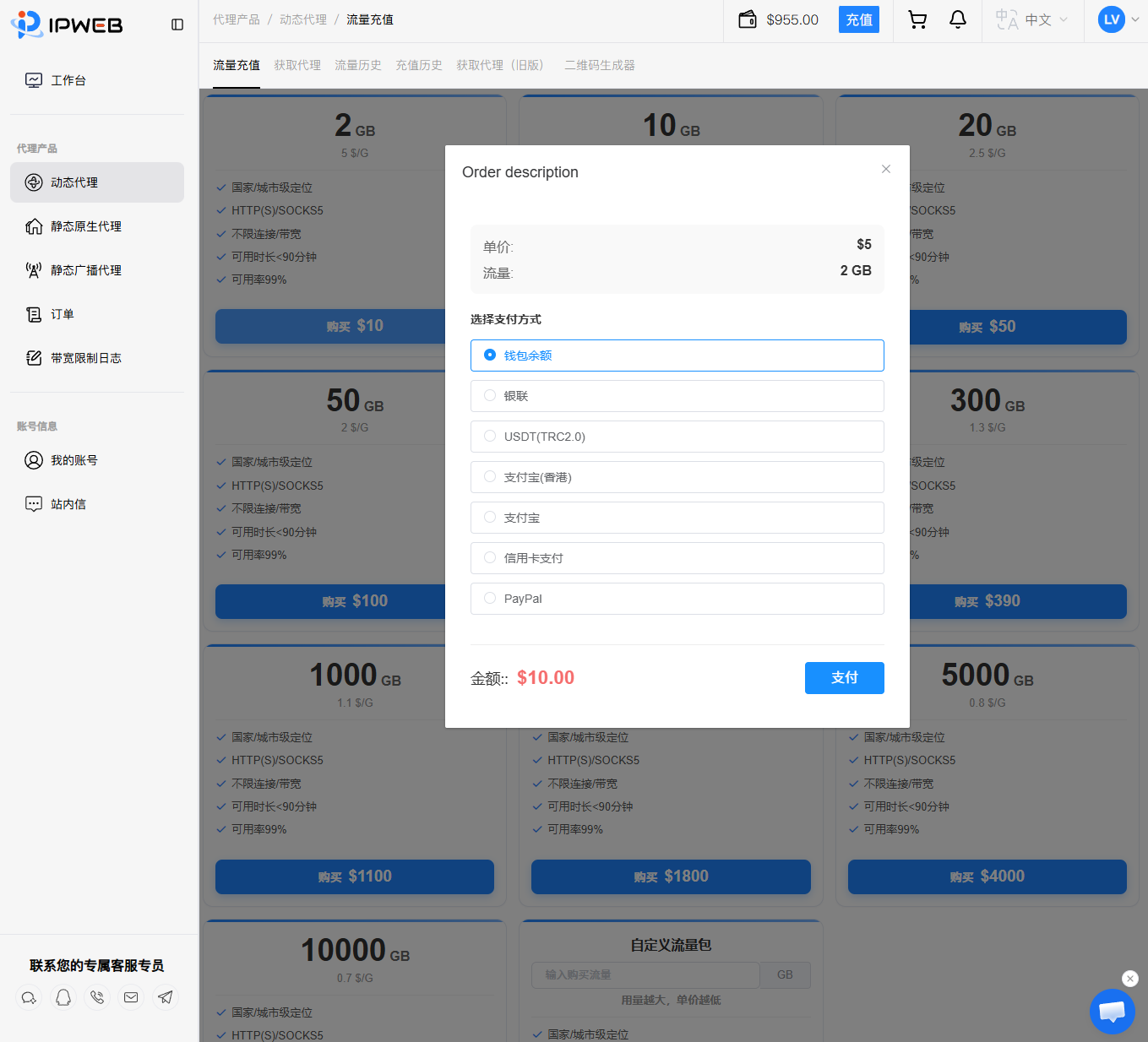
支付成功后,对应流量会按照订单规则计入动态代理账户,用于后续生成和使用代理。
如需了解动态代理流量购买、支付及账户流量的详细说明,可参考 IPWeb 动态代理使用指南。
4、获取动态代理连接信息
流量充值完成后,在左侧导航栏进入「代理产品」→「动态代理」→「获取代理」,即可根据实际使用需求生成代理连接信息。
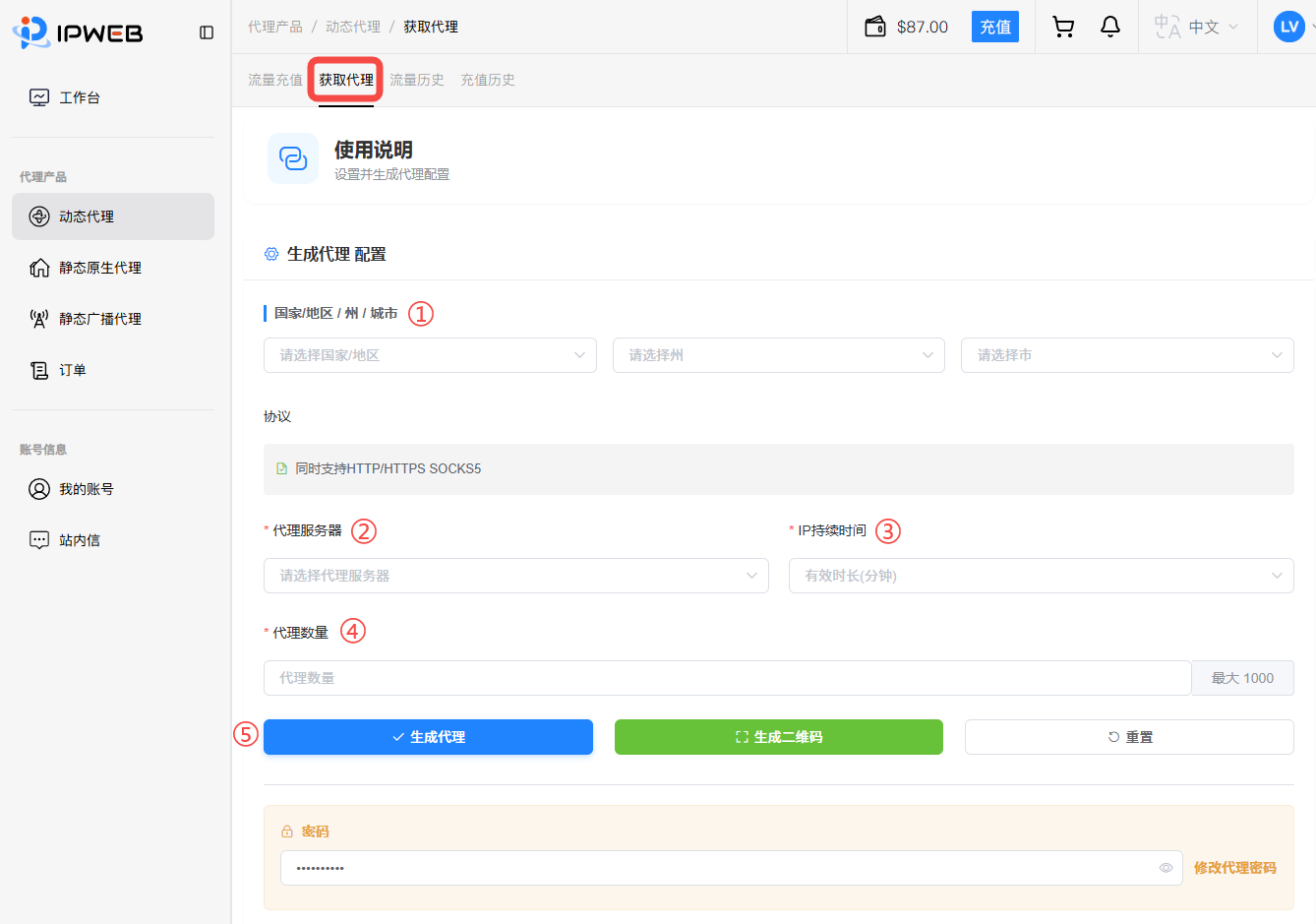
生成代理前,主要需要设置以下参数:
| 参数项 | 说明 |
|---|---|
| 国家 / 地区、州、城市 | 选择代理出口 IP 的目标位置;如不需要精确定位,可只选择相应国家或地区 |
| 代理服务器 | 选择用于接入 IPWeb 动态代理网络的代理服务器节点 |
| IP 持续时间 | 设置当前代理会话中出口 IP 的保持时间;动态代理仍属于动态 IP 资源 |
| 代理数量 | 设置本次需要生成的代理条数 |
| 代理协议 | 同时支持 HTTP、HTTPS、SOCKS5,生成时无需单独切换协议 |
设置完成后,点击「生成代理」。生成的代理连接信息采用以下结构:
代理服务器:端口:代理账号:密码
后续配置 NekoBox 时,主要使用其中的 代理服务器、端口、代理账号和密码。
如需了解地区代码、代理账号结构、SID、自编代理账号及代理服务器选择等详细规则,可参考 IPWeb 动态代理使用指南。
NekoBox 配置
本教程针对 NekoBox 客户端编写。NekoBox 是一款代理工具,界面简洁直观,支持 SOCKS5 / HTTP 等多种协议,非常适合住宅代理的快速接入。以下步骤均以 Android 平台 为准。
配置前请确保你已经按照上一节生成并下载了动态代理 TXT 文件,拿到了代理连接信息(代理服务器地址、端口号、用户名、密码),并已在 Android 设备上安装 NekoBox。
1、准备代理连接信息
确认你手上有以下四项信息:
- 代理服务器地址
- 端口号
- 用户名
- 密码
2、添加 IPWeb 代理节点
打开 NekoBox,按以下步骤操作:
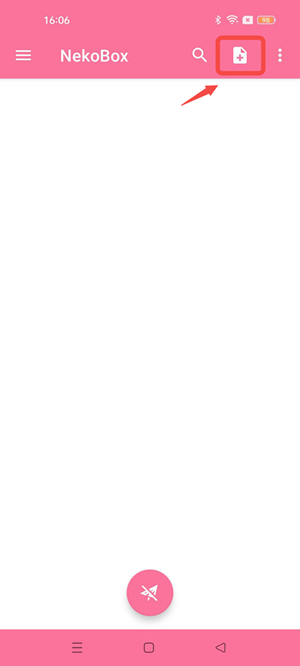
① 点击右上角的添加按钮
进入 NekoBox 主界面后,点击右上角带有「+」的文件图标,打开节点类型菜单。
② 选择代理协议
在弹出的列表中选择与你从 IPWeb 获取的代理协议一致的类型。本教程截图以 HTTP 代理为例,因此点击「HTTP」。
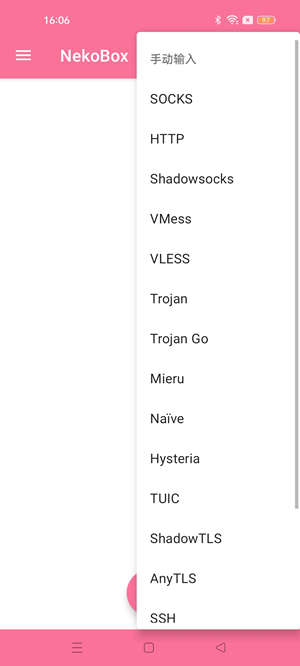
⚠️ 协议必须与 IPWeb 后台提供的信息一致:HTTP 代理选择「HTTP」,SOCKS5 代理选择「SOCKS」。协议选错会导致节点无法连接。
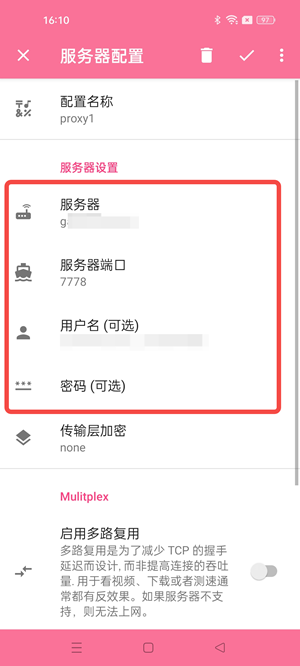
③ 填写服务器配置
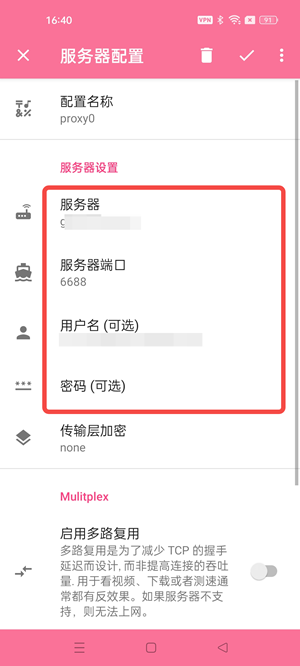
进入「服务器配置」页面后,按如下方式填写:
| 字段 | 填写内容 |
|---|---|
| 配置名称 | proxy1 或任意方便识别的名称 |
| 服务器 | 你的代理服务器地址 |
| 服务器端口 | 你的端口号(如 7778) |
| 用户名(可选) | 你的代理用户名 |
| 密码(可选) | 你的代理密码 |
IPWeb 动态住宅代理通常需要账密认证,因此即使界面标注“可选”,也应按下载的 TXT 文件填写用户名和密码。其他选项保持默认即可;如无特别要求,不要开启「传输层加密」和「启用多路复用」。
填写完成后,点击页面右上角的「✓」保存节点。
3、启动节点并建立 VPN 连接
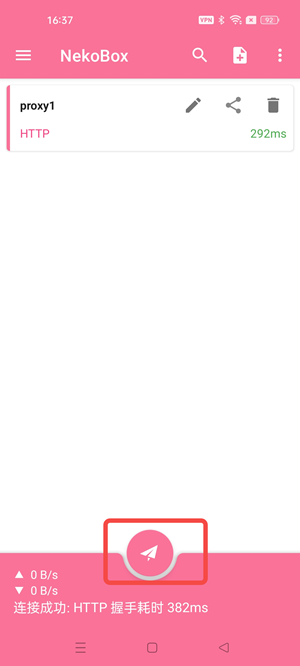
保存成功后,节点会出现在 NekoBox 主界面。点击该节点,使其左侧出现粉色选中标记,然后点击页面底部中央的纸飞机按钮启动连接。
首次启动时,Android 系统会弹出 VPN 连接请求,请点击「确定」或「允许」。连接成功后:
- 手机状态栏会出现 VPN 标识;
- 节点右侧会显示延迟数值(如
292ms); - 页面底部会显示「连接成功」及握手耗时;
- 纸飞机按钮会显示为已连接状态。
打开浏览器访问 https://ipinfo.io 或其他 IP 检测网站,检查返回的 IP 地址和地区是否与你生成代理时选择的国家或地区一致。如果显示正确,说明配置成功。
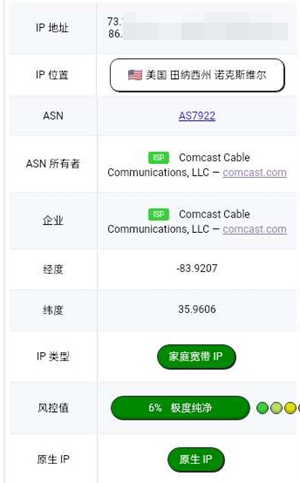
如果 IP 检测显示的是本地 IP,请依次排查:
- NekoBox 底部是否显示「连接成功」,手机状态栏是否出现 VPN 标识;
- 当前选中的是否为刚添加的 IPWeb 节点;
- 地址、端口、用户名和密码是否与 IPWeb 后台完全一致;
- 协议类型(SOCKS / HTTP)是否与后台提供的信息一致;
- 系统弹出 VPN 连接请求时,是否已点击允许。
4、添加或切换多个节点(可选)
如果你在 TXT 文件中生成了多条 IPWeb 动态代理,可以重复上述步骤逐一添加。每个节点建议使用不同名称,例如 proxy0、proxy1,方便识别。
需要切换节点时,先断开当前连接,再在主界面点击目标节点,确认其左侧出现粉色选中标记,然后重新点击底部纸飞机按钮启动。
链式代理
如果你在国内网络环境下无法直接连接目标国家或地区的代理服务器,可以在 NekoBox 中配置链式代理:先通过一个当前网络可以正常连接的境外前置代理建立通道,再连接目标国家或地区的后置代理。
链路顺序如下:
本机 → 前置代理(境外节点)→ 后置代理(目标国家/地区)→ 目标网站
例如,使用香港代理作为前置代理、美国动态住宅代理作为后置代理。配置成功后,目标网站看到的最终出口应为美国后置代理 IP,而不是本地公网 IP 或香港前置代理 IP。后置代理 IP 仍会按照生成时设置的持续时间进行轮换。
1、准备两组代理信息
开始前,请准备好以下两个节点的地址、端口、用户名和密码:
| 节点角色 | 用途 | 示例名称 |
|---|---|---|
| 前置代理 | 负责先将本地流量转发到境外,必须能在当前网络环境下正常连接 | proxy0 |
| 后置代理 | 连接目标国家或地区,并作为最终业务出口 | proxy1 |
建议选择距离本地较近、延迟较低且稳定的节点作为前置代理;后置代理则根据实际业务所需的国家或地区选择。
本节以两个 HTTP 节点为例。如果你的节点使用 SOCKS5 协议,请选择对应的 SOCKS 类型,并确保协议与代理服务提供的信息一致。
2、分别添加前置代理和后置代理
按照前文「添加 IPWeb 代理节点」的操作,分别创建前置代理 proxy0 和后置代理 proxy1。每个节点都需要填写对应的服务器地址、端口、用户名和密码,并点击右上角的「✓」保存。
保存后,主界面应同时显示两个节点。建议先分别选中并启动每个节点,确认地址、端口、协议和账密均无误。
前置代理是整条链路的第一跳。如果该节点无法连接或延迟过高,后置代理也会连接失败。建议优先确认前置代理能够在当前网络环境下正常使用。
3、创建链式代理
回到 NekoBox 主界面,点击右上角带有「+」的文件图标,在类型列表中向下滑动,选择「链式代理」。
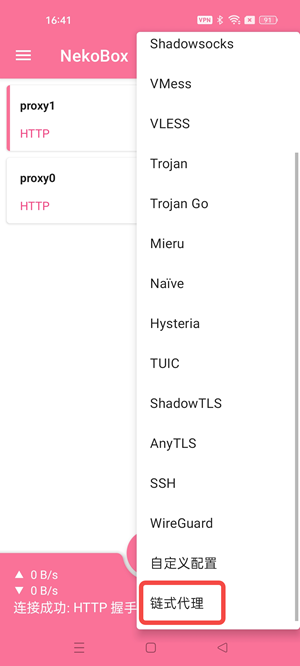
进入「链设置」页面后:
- 将「配置名称」填写为
chain proxy,或其他方便识别的名称; - 点击「添加服务器配置」;
- 将前置代理和后置代理依次加入链中;
- 检查列表顺序为
proxy0 → proxy1,即前置代理在上、后置代理在下; - 点击右上角的「✓」保存。
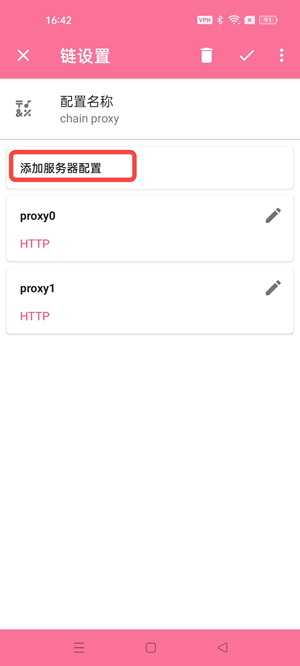
⚠️ 链式代理应按照“前置代理 → 后置代理”的顺序排列,并让后置代理作为最终出口。示例中的
proxy0、proxy1只是名称,请以你实际创建的节点角色为准,避免因顺序颠倒导致出口 IP 错误或连接失败。
4、启动链式代理
返回主界面后,点击 chain proxy 条目,使其左侧出现粉色选中标记,然后点击底部中央的纸飞机按钮启动连接。
连接成功后,chain proxy 右侧会显示延迟数值,页面底部会显示「连接成功」,手机状态栏也会出现 VPN 标识。
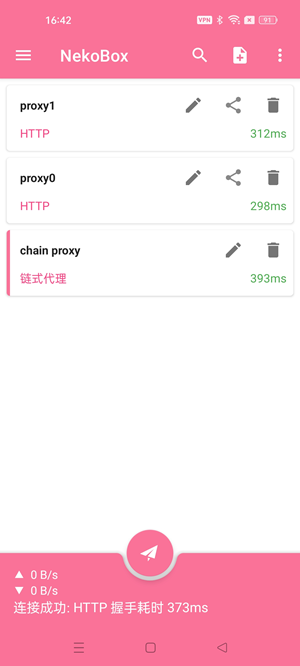
需要选中并启动的是
chain proxy链式代理条目,不是单独启动proxy0或proxy1。NekoBox 会按照链设置中的顺序自动调用两个节点。
5、验证最终出口 IP
打开浏览器访问 https://ipinfo.io 或其他可信的 IP 检测网站,核对以下信息:
- 显示的 IP 是否与后置代理 IP 一致;
- 国家或地区是否与生成动态代理时选择的目标地区一致;
- 显示的是否既不是本地公网 IP,也不是前置代理的出口 IP。
如果检测结果显示的是后置代理对应目标地区的 IP,说明链式代理已经配置成功。由于动态住宅代理会按照设置的持续时间自动更换 IP,所以再次检测时 IP 地址发生变化属于正常现象;只要归属地区和链路出口符合预期即可。由于流量比单节点连接多经过一跳,延迟略有增加也属于正常现象。
6、常见问题排查
| 现象 | 建议检查项 |
|---|---|
| 链式代理无法启动 | 分别核对两个节点的地址、端口、协议、用户名和密码,并先单独测试前置代理 |
| 后置代理一直超时 | 确认前置代理在当前网络下可以正常连接,并尝试更换延迟更低、更稳定的境外前置节点 |
| 检测结果是前置代理 IP | 检查链式代理列表是否缺少后置代理,或节点顺序是否写反;正确顺序应为“前置代理 → 后置代理” |
| 检测结果仍是本地公网 IP | 确认选中并启动的是 chain proxy,系统已授予 VPN 连接权限,状态栏出现 VPN 标识 |
| 连接成功但速度较慢 | 链式代理会增加一跳,建议缩短前置节点距离、选择低延迟线路,并避免叠加不必要的代理层级 |
不同 NekoBox 版本或 Android 系统的按钮名称、位置和 VPN 授权提示可能略有差异,请以当前客户端界面为准。请仅将代理用于合法合规的业务场景,并遵守目标网站的服务条款及当地法律法规。
如遇到上述未覆盖的问题,欢迎随时通过以下方式联系我们获取技术支持:
- Telegram: t.me/ipwebadmin
- 电话: 13064703052
- QQ:(扫码添加)
- 微信:(扫码添加)
- 帮助文档: https://docs.ipweb.cc/
更多客户端配置教程(Clash Verge、v2rayN 等)请访问 IPWeb 代理IP配置教程。