Clash Verge 配置使用教程
如果当前已有可用的境外网络环境,请按「clash verge 配置」章节操作;如果当前无可用的境外网络环境,请按「链式代理」章节配置。
IPWeb 提供全球 7000 万+ 纯净住宅 IP,覆盖 220+ 国家/地区,支持 HTTP/HTTPS/SOCKS5 三种协议,可满足数据采集、账号运营、广告验证等多种业务场景。本教程将引导你完成从注册购买到在 Clash Verge 客户端中完成配置的全流程。
遇到问题随时联系我们:Telegram t.me/ipwebadmin | 电话 13064703052 | QQ(扫码) | 微信(扫码)


基础流程
1、注册账号
第一步,打开 IPWeb 官网 https://ipweb.cc,点击页面顶部导航栏中的「注册」按钮(已有账号的用户可直接点击「登录」)。
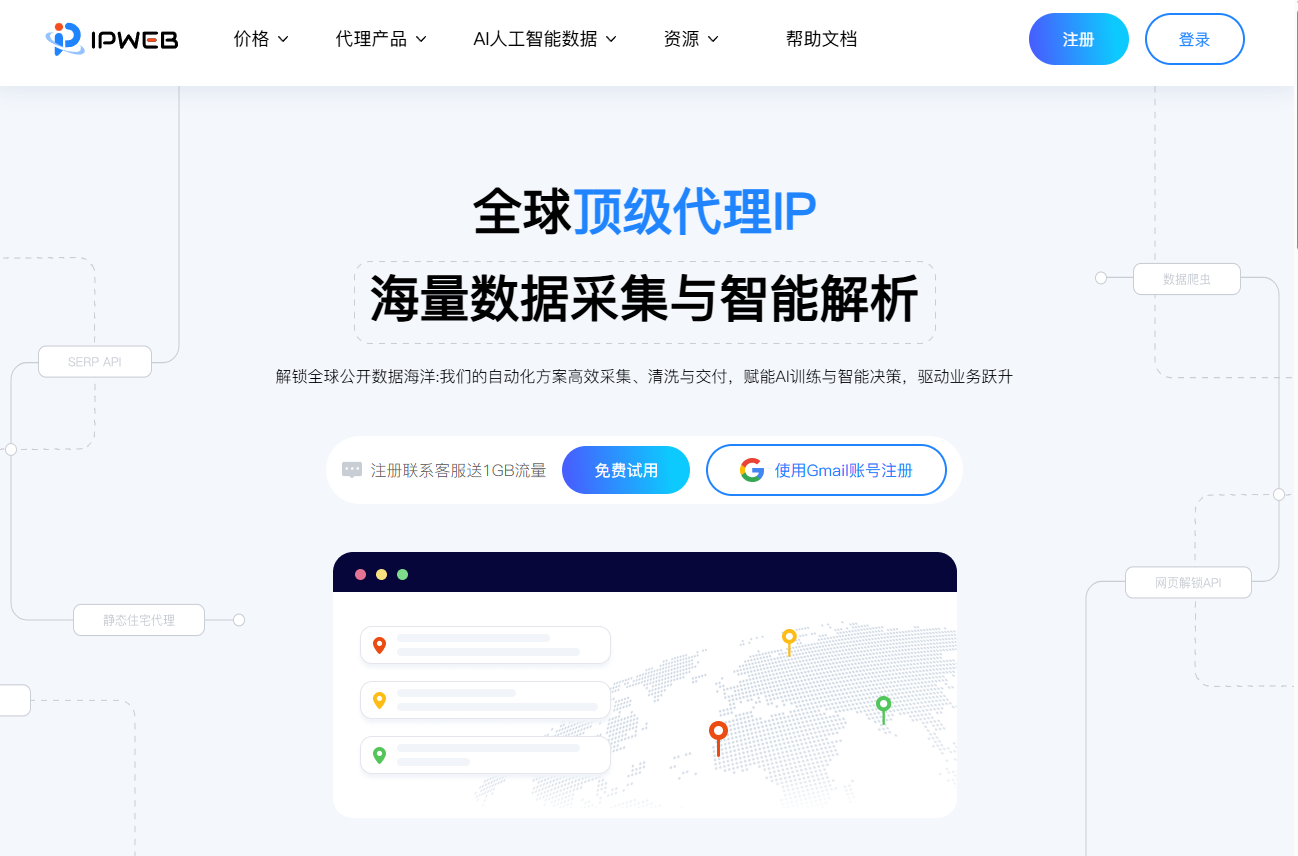
第二步,在注册页面填写你的邮箱地址和登录密码;也可以直接使用 Gmail 账号快捷注册(推荐),省去额外的密码设置步骤。
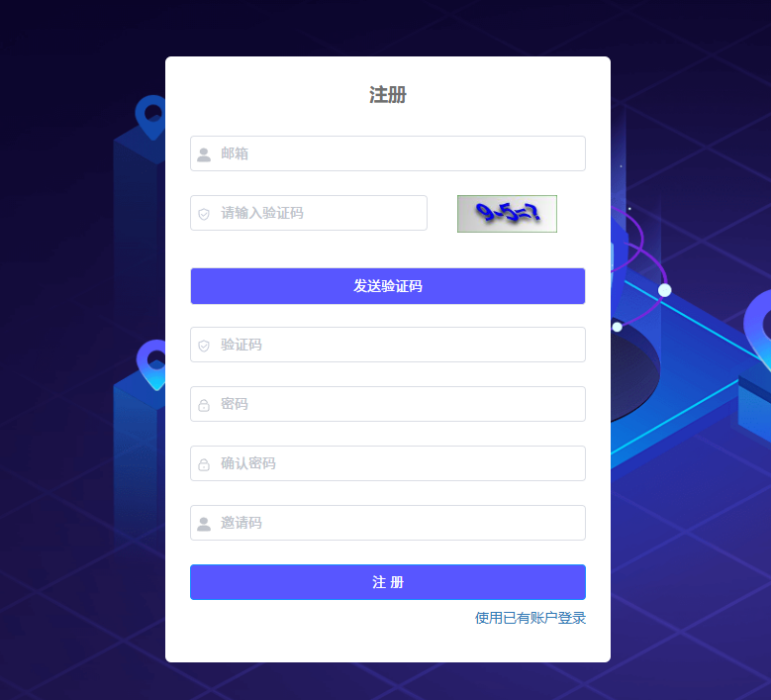
第三步,前往邮箱查收验证邮件,点击邮件中的确认链接完成邮箱验证。如果收件箱没有看到邮件,请检查垃圾邮件文件夹。(部分邮箱可能有延迟,耐心等待几分钟即可)
2、领取试用流量
注册完成后,首次登录 IPWeb 用户后台 https://user.ipweb.cc,联系客服即可获赠 免费试用流量,体验全类型代理服务。
新用户可以先使用赠送流量测试代理效果,确认满足需求后再选择正式套餐。
3、购买静态原生代理
登录 IPWeb 用户后台后,在左侧导航栏进入「代理产品」→「静态原生代理」→「购买代理」。
进入购买页面后,可根据使用需求选择 独享 或 共享,并选择是否开启「自定义购买」。
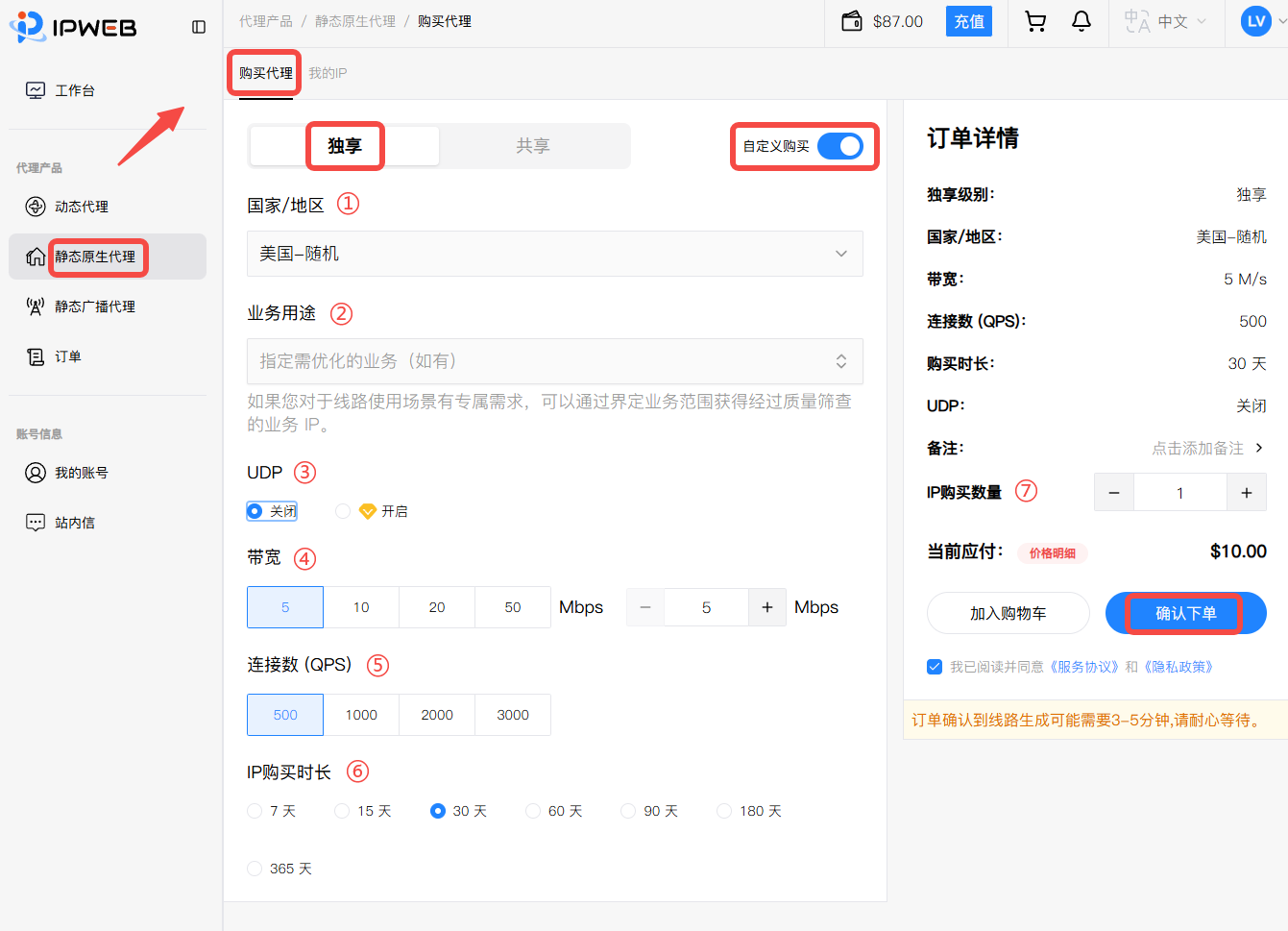
购买时主要需要确认以下参数:
| 参数项 | 说明 |
|---|---|
| 独享 / 共享 | 独享代理由当前账户独立使用,共享代理使用共享资源池 |
| 国家 / 地区 | 选择需要的代理出口位置,可选范围以后台当前资源为准 |
| 业务用途 | 有特定使用场景时可按需选择,没有特殊需求可不选 |
| UDP | 根据实际使用的软件、协议和业务需求选择是否开启 |
| 带宽 | 选择当前代理实例所需的带宽规格 |
| 连接数(QPS) | 根据实际并发请求需求选择对应规格 |
| IP 购买时长 | 选择代理 IP 的服务周期 |
| IP 购买数量 | 填写本次需要购买的 IP 数量 |
如果关闭「自定义购买」,页面会切换为预设规格购买模式,带宽、QPS 和 UDP 等参数由当前套餐预设。
确认国家/地区、规格、购买时长、IP 数量及应付金额无误后,点击「确认下单」。系统生成订单后,选择页面支持的支付方式并完成付款。订单确认后,线路生成通常可能需要 3–5 分钟,请等待系统完成资源配置。
如需查看独享/共享、自定义购买、各项规格参数及支付流程的详细说明,可参考 IPWeb 静态原生代理使用指南。
4、查看代理连接信息
静态原生代理购买并开通后,在左侧导航栏进入「代理产品」→「静态原生代理」→「我的 IP」,即可查看当前账户下已购买的代理资源。
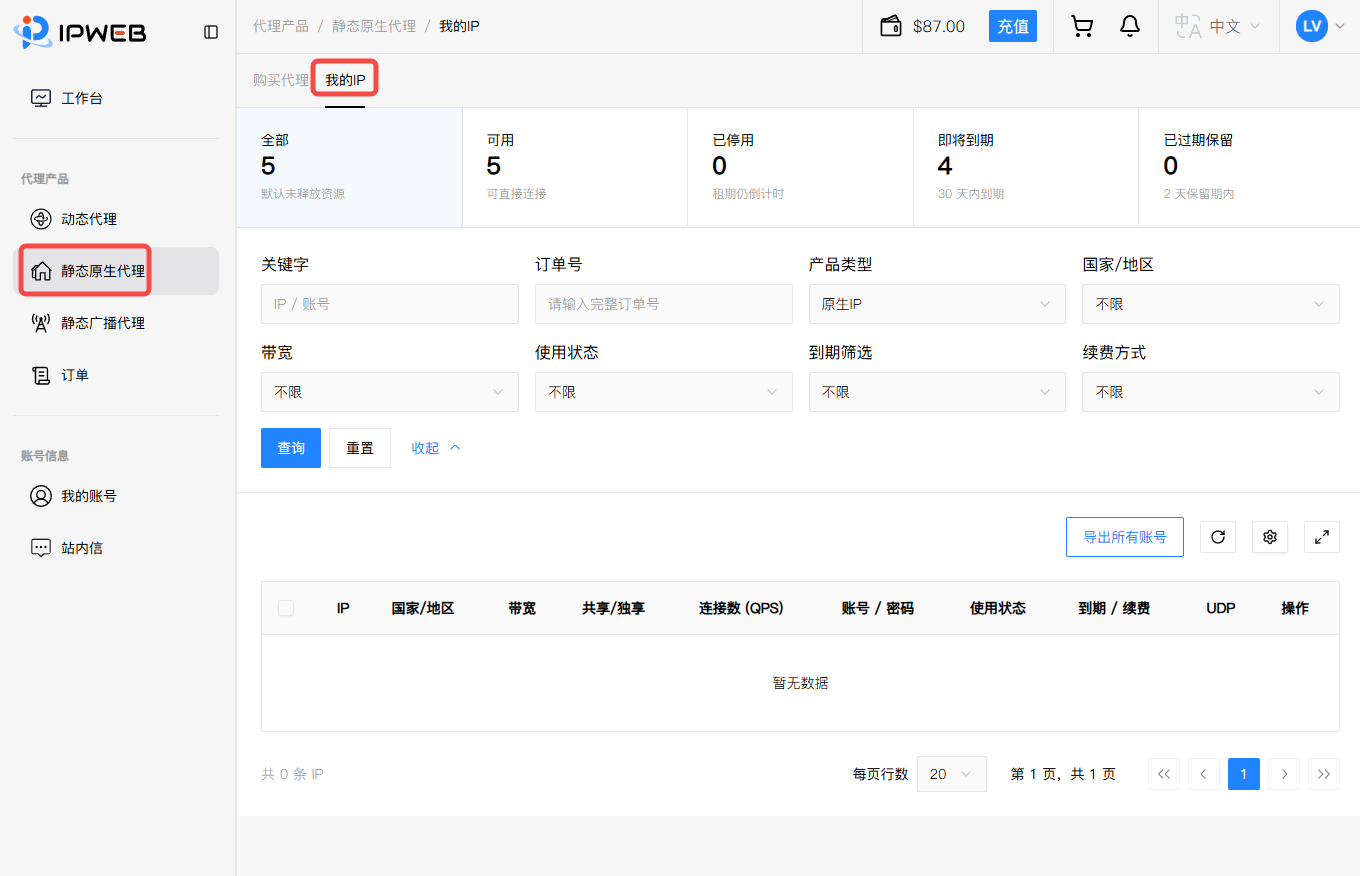
在代理列表中,重点确认后续 Clash Verge 配置需要使用的信息:
- IP:已购买的静态原生代理地址;
- 端口号:代理连接所使用的端口;
- 账号 / 密码:连接代理时使用的认证信息;
- 使用状态:确认当前代理资源处于可用状态。
页面还会显示国家/地区、带宽、共享/独享、连接数(QPS)、到期/续费、UDP 等信息,可用于核对当前代理资源。后续配置 Clash Verge 时,主要使用这里显示的 代理 IP、端口号、账号和密码。
如需了解代理筛选、账号导出、续费及其他管理操作,可参考 IPWeb 静态原生代理使用指南。
Clash Verge 配置
本教程针对 Clash Verge 客户端编写。Clash Verge 是一款基于 Clash Meta 内核的 Windows / macOS 代理工具,与原版 Clash 在界面和操作路径上有明显差异,以下步骤均以 Clash Verge 为准。
配置前请确保你已经完成了上一节的购买流程,并拿到了代理连接信息(代理服务器地址、端口号、用户名、密码)。
1、准备代理连接信息
确认你手上有以下四项信息:
- 代理服务器地址
- 端口号
- 用户名
- 密码
2、编辑 Clash Verge 配置文件
打开 Clash Verge 客户端,按以下步骤操作:
① 创建本地 YAML 配置文件
在电脑上新建一个文本文件,将以下内容复制进去。把占位符替换为你在第 3 节获取的实际信息(注意保留英文引号):
proxies:
  - name: "proxy1"
    type: socks5
    server: 你的代理服务器地址
    port: 7778
    username: "你的用户名"
    password: "你的密码"
    udp: true
如果你的 Clash Verge 已有其他配置,可以将上面的
proxies:和proxy-groups:部分合并到已有配置中,保留原有节点即可。
② 新建订阅并导入配置
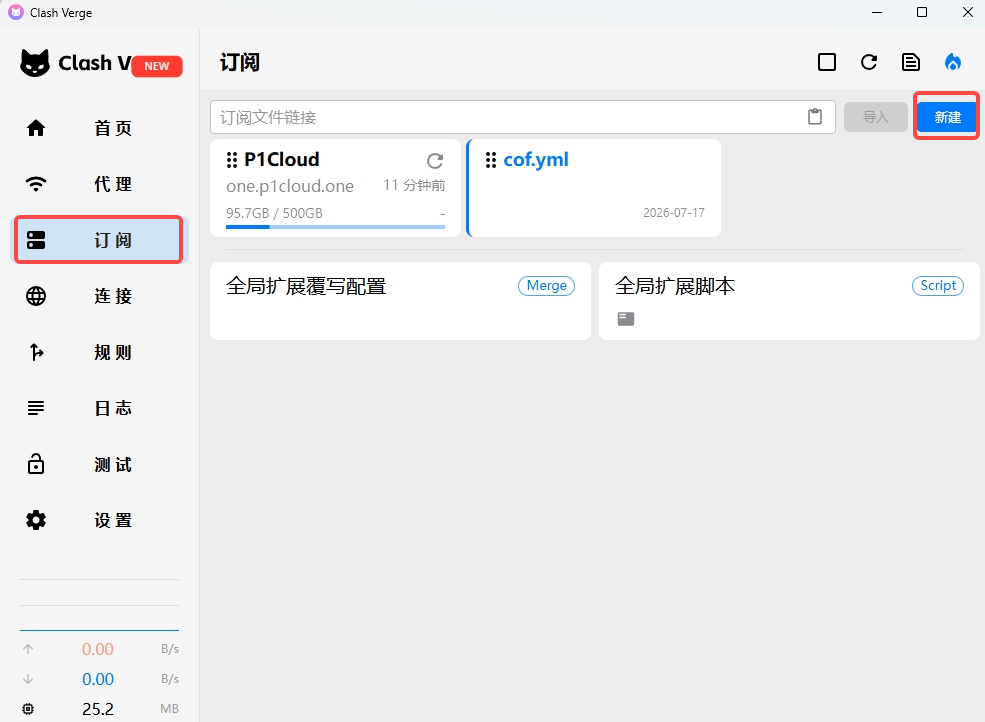
点击左侧导航栏的「订阅」,然后点击右侧的「新建」按钮。
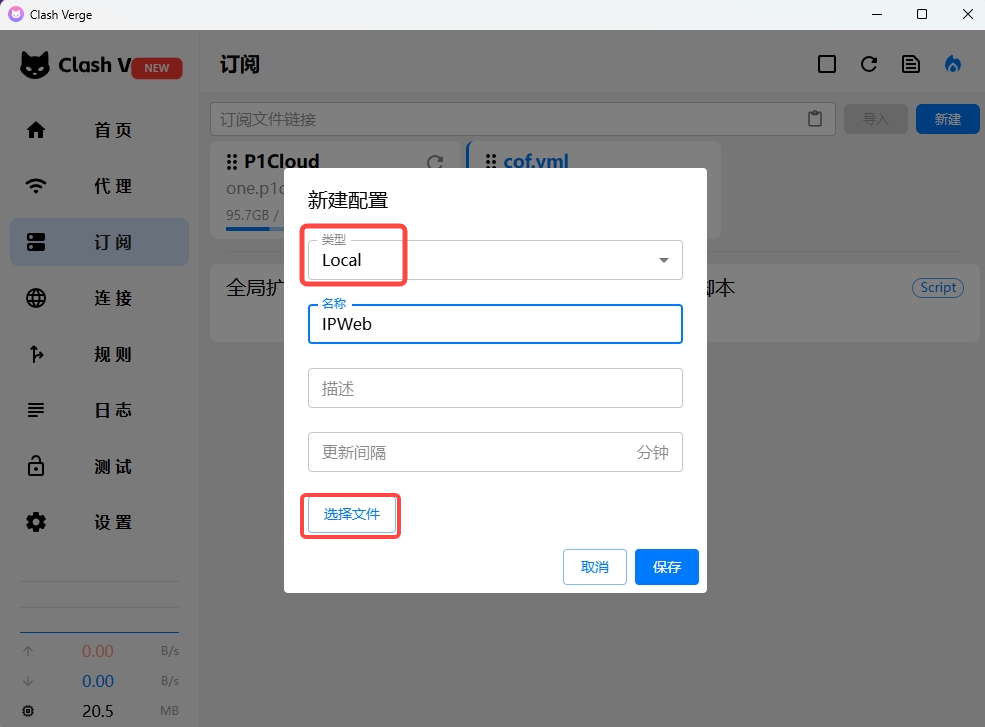
在弹出的「新建配置」窗口中:
- 类型:选择
Local - 名称:填写
IPWeb(或其他你容易识别的名称) - 点击「选择文件」选中你刚才创建的 YAML 文件
- 点击「保存」
③ 查看已导入的配置内容
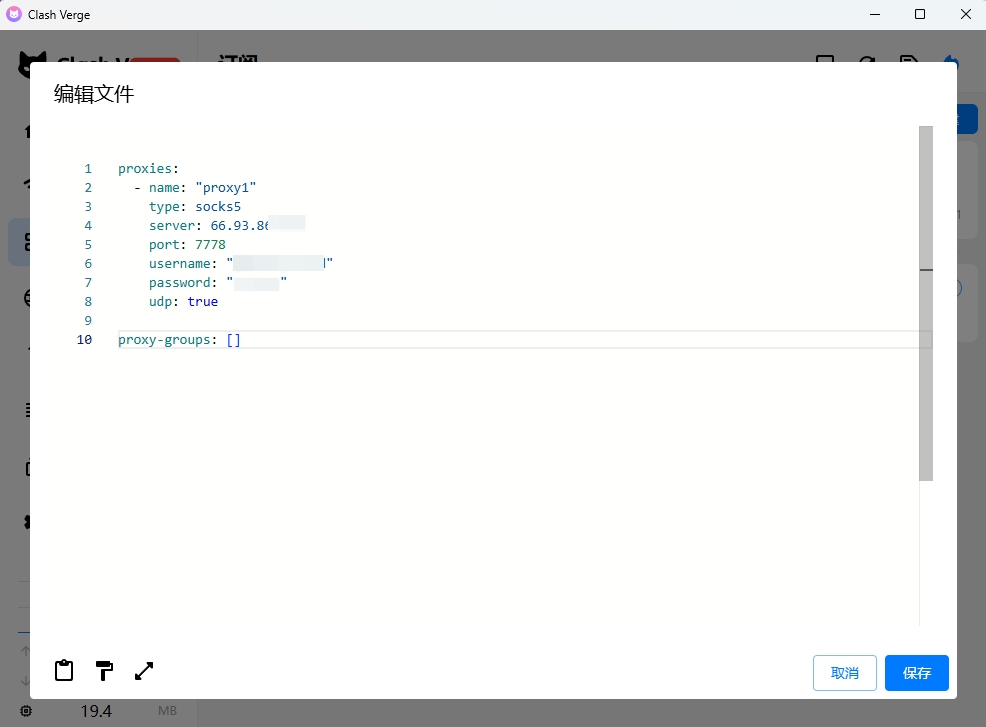
导入成功后,右键 IPWeb 配置卡片,在弹出的菜单中选择「编辑文件」,可以看到刚才写入的代理配置信息。如果需要修改也可以在此处直接调整。
④ 激活配置
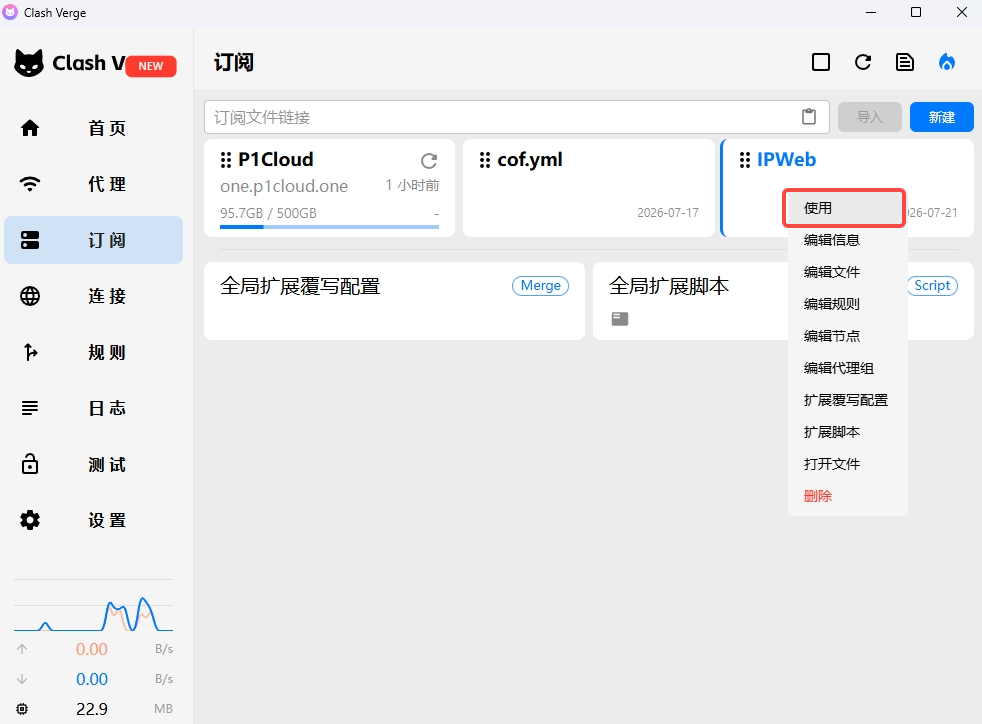
回到订阅页面,找到 IPWeb 配置卡片,右键点击它,在弹出的菜单中选择「使用」(即激活该配置)。
3、切换到 IPWeb 代理节点
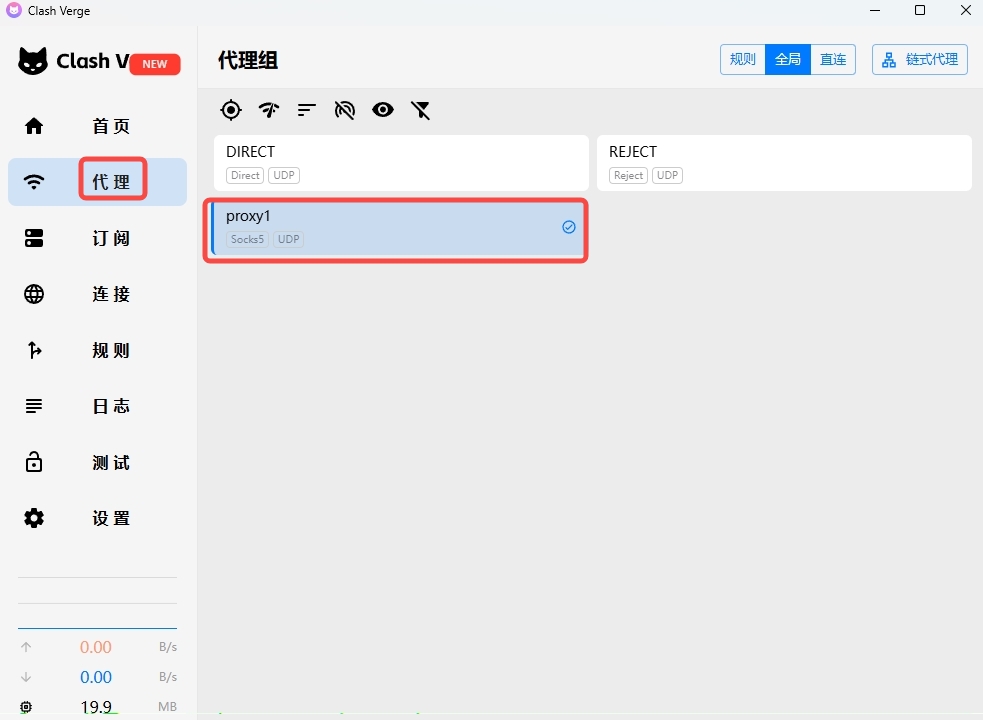
回到左侧导航栏,点击「代理」。在代理组列表中找到刚才添加的 IPWeb 节点(proxy1),点击选中它。
4、开启系统代理并验证
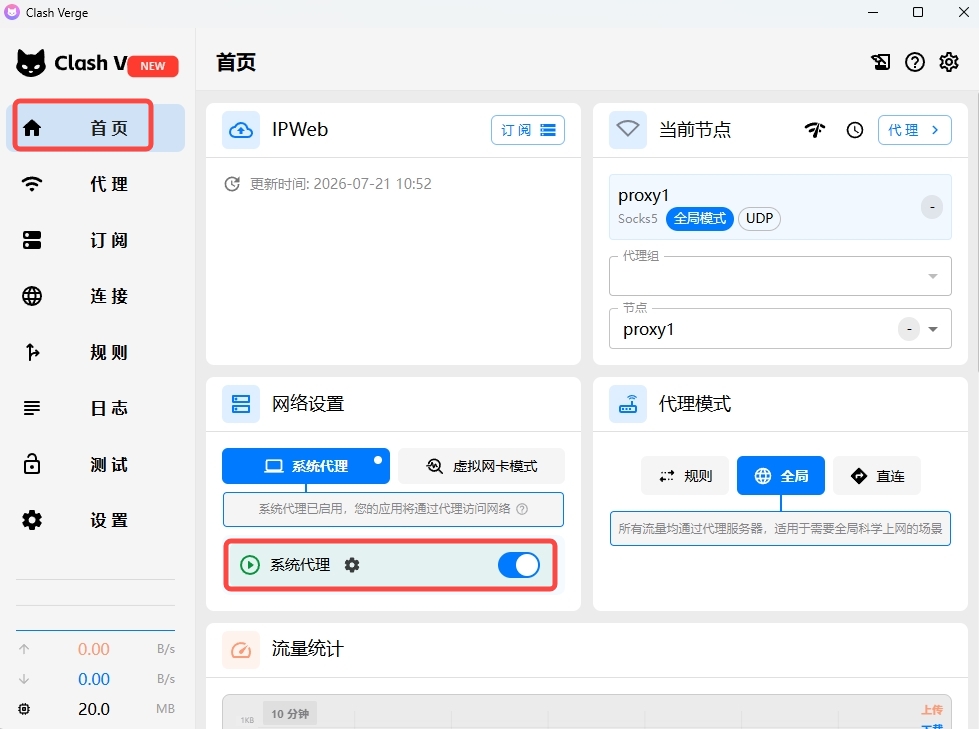
确认以下两项均已就绪:
- 系统代理已开启:点击左侧导航栏「首页」,在网络设置区域确认「系统代理」开关处于打开状态
- 当前节点正确:首页右侧应显示你选中的 IPWeb 节点名称
打开浏览器访问 https://ipinfo.io 或其他 IP 检测网站,检查返回的 IP 地址是否为你所选购地区的代理 IP。如果显示正确,说明配置成功。
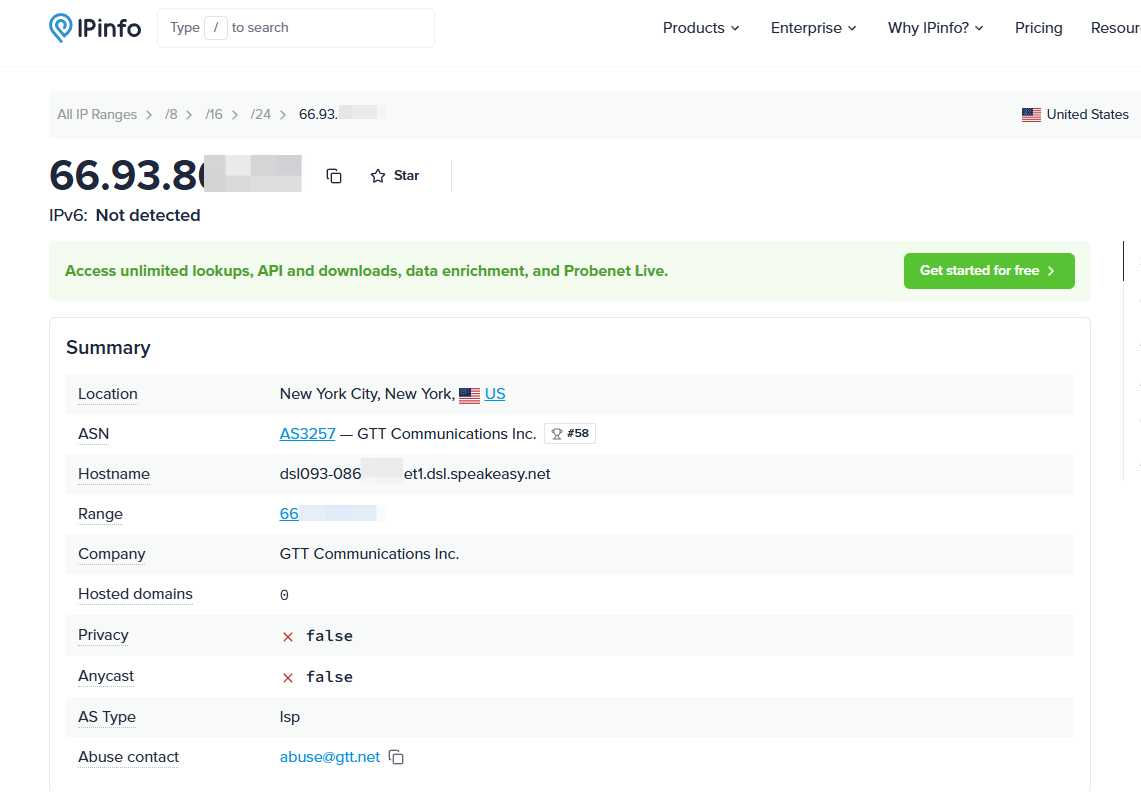
如果 IP 检测显示的是你本地 IP,请确认:① Proxies 页面当前选中的节点是 IPWeb 节点;② 首页系统代理开关已打开;③ 配置文件中的占位符已替换为实际的连接信息。
5、规则分流(可选)
如果你希望只有特定流量走 IPWeb 代理,而其他流量继续走原有节点或直连,可以在配置的 rules 部分添加分流规则:
rules:
  - DOMAIN-SUFFIX,target-website.com,proxy1
  - IP-CIDR,10.0.0.0/8,DIRECT
  - MATCH,Proxy
这样只有访问目标域名(如 target-website.com)的请求才会通过 IPWeb 代理发出(走 proxy1 节点),其余流量按原有规则路由。
链式代理
如果本地网络无法直接连接境外代理服务器,可以在 Clash Verge 中配置两层代理:先通过一个可正常连接的境外代理建立前置链路,再连接目标国家/地区的静态住宅代理。
完整链路如下:
本机 → 前置代理(proxy1)→ 后置代理(proxy2)→ 目标网站
其中,proxy1 只负责建立稳定的境外网络链路;proxy2 才是最终对外访问使用的目标国家/地区 IP。配置成功后,IP 检测网站应显示 proxy2 的 IP 地址和归属地,而不是本地 IP 或 proxy1 的出口 IP。
1、准备两组代理信息
配置前,请准备以下两个节点:
| 节点 | 用途 | 建议 |
|---|---|---|
proxy1 | 前置代理,用于连接境外网络 | 选择本地可稳定连接、延迟较低的境外节点 |
proxy2 | 提供最终业务出口 IP | 选择实际业务所需国家/地区的静态住宅代理 |
2、将两个节点写入配置文件
① 创建本地 YAML 配置文件
在电脑上新建一个文本文件,将两个节点写入同一个 proxies 列表,并把示例内容替换为实际连接信息:
proxies:
  # 第一跳:可正常连接的境外前置代理
  - name: "proxy1"
    type: socks5
    server: 你的前置代理服务器地址
    port: 端口号
    username: "你的前置代理用户名"
    password: "你的前置代理密码"
    udp: true

  # 第二跳:目标国家/地区的静态住宅代理
  - name: "proxy2"
    type: http
    server: 你的后置代理服务器地址
    port: 端口号
    username: "你的后置代理用户名"
    password: "你的后置代理密码"
② 新建订阅并导入配置
点击左侧导航栏的「订阅」,然后点击右侧的「新建」按钮。
在弹出的「新建配置」窗口中:
- 类型:选择
Local - 名称:填写
IPWeb(或其他你容易识别的名称) - 点击「选择文件」选中你刚才创建的 YAML 文件
- 点击「保存」
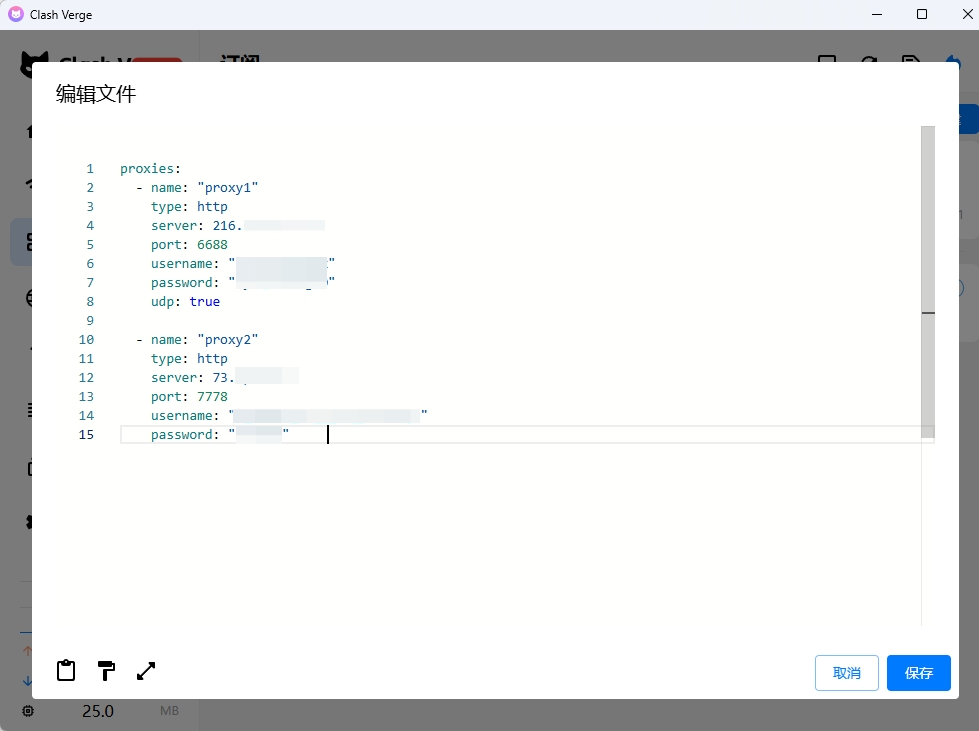
请注意:
type必须与节点实际支持的协议一致。port必须填写实际端口号,不能直接照抄示例。- 如果配置文件中已经存在
proxies:,只需把缺少的节点追加到现有列表中,不要重复创建第二个proxies:。
③ 激活配置
回到订阅页面,找到 IPWeb 配置卡片,右键点击它,在弹出的菜单中选择「使用」(即激活该配置),否则可能不生效。
3、按顺序建立代理链
进入 Clash Verge 的「代理」页面,按下列顺序操作:
- 点击右上角的「链式代理」,进入链式代理模式。
- 先点击前置节点
proxy1,将其添加为第 1 跳。 - 再点击
proxy2,将其添加为第 2 跳。 - 检查右侧「代理链配置」中的顺序为
1 proxy1、2 proxy2。 - 点击「连接」,启用当前代理链。
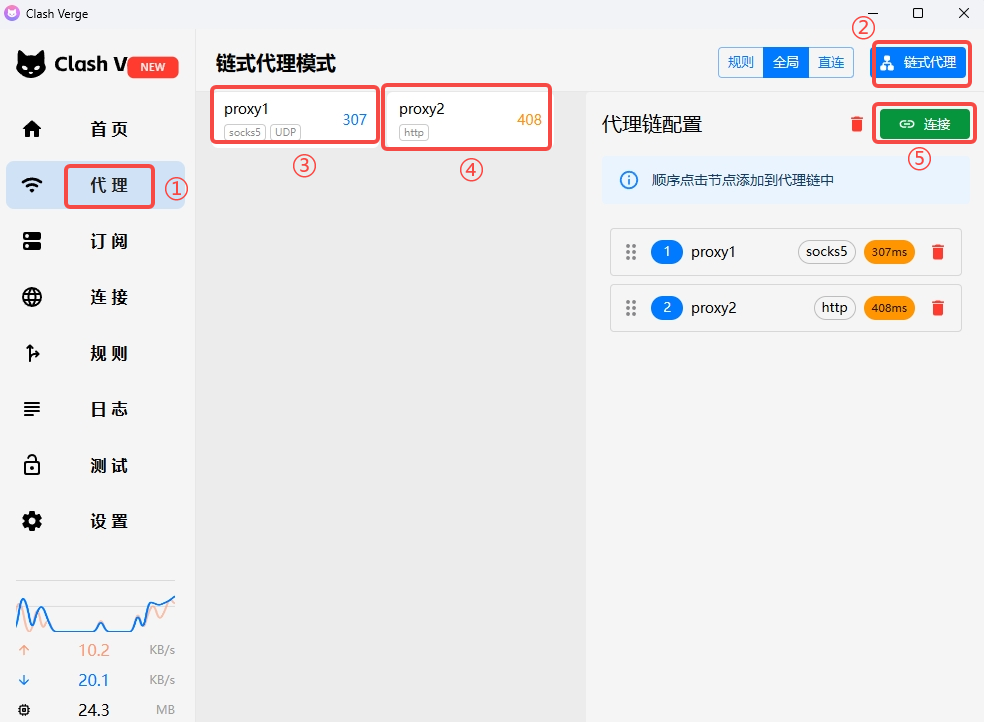
节点顺序不能颠倒。正确顺序是先连接前置代理,再通过前置代理连接后置代理。如果添加顺序有误,可点击节点右侧的删除图标移除后重新添加。
4、开启系统代理并验证最终出口
回到「首页」,确认「系统代理」已经开启。然后打开浏览器访问 https://ipinfo.io,或其他可信的 IP 检测网站,核对以下信息:
- 当前 IP 地址是否与在 IPWeb 中购买的目标 IP 一致;
- 国家/地区、城市和 ASN 是否符合所购线路信息;
- 检测结果是否保持稳定,刷新页面后没有回到本地 IP。
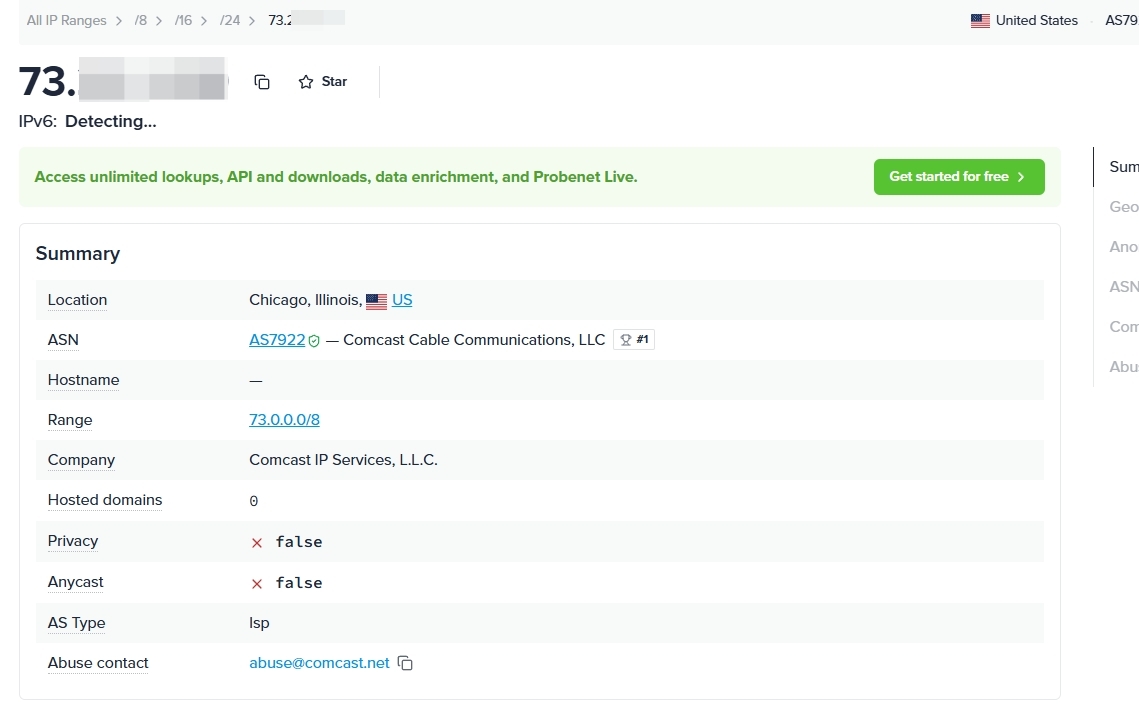
如果页面显示的是 proxy2 对应的目标 IP,说明链式代理已经生效。由于流量需要经过两层节点,延迟通常会高于单节点连接,这是正常现象。
5、常见问题排查
| 现象 | 建议检查项 |
|---|---|
proxy1 和 proxy2 不显示 | 确认 YAML 缩进正确、配置已保存,并重新激活当前订阅 |
| 节点不显示延迟或连接失败 | 分别核对服务器地址、端口、协议和账密,先确认两个节点均可用 |
| 检测结果仍是本地 IP | 确认订阅已更新,系统代理已开启,并已点击链式代理页面中的「连接」 |
| 检测结果是前置代理 IP | 检查代理链是否缺少 proxy2,以及节点顺序是否为 proxy1 → proxy2 |
| 连接成功但速度较慢 | 更换延迟更低、连接更稳定的前置节点,尽量减少不必要的代理层级 |
不同 Clash Verge 版本的按钮位置或名称可能略有差异,请以当前客户端界面为准。请仅将代理用于合法合规的业务场景,并遵守目标网站的服务条款及当地法律法规。
如遇到上述未覆盖的问题,欢迎随时通过以下方式联系我们获取技术支持:
- Telegram: t.me/ipwebadmin
- 电话: 13064703052
- QQ:(扫码添加)
- 微信:(扫码添加)
- 帮助文档: https://docs.ipweb.cc/
更多客户端配置教程(NekoBox、v2rayN 等)请访问 IPWeb 代理IP配置教程。