ClonBrowser 指纹浏览器配置 IPWeb 静态原生代理教程
在使用 IPWeb 代理服务之前,请确保当前网络环境可以正常连接代理服务器。如遇连接问题,请检查本地网络或联系客服获取协助。
IPWeb 提供全球 7000 万+ 纯净住宅 IP,覆盖 220+ 国家/地区,支持 HTTP/HTTPS/SOCKS5 三种协议,可满足数据采集、账号运营、广告验证等多种业务场景。
其中,静态原生代理能够提供稳定的固定出口 IP,更适合对网络环境连续性和连接稳定性有要求的业务。本教程将介绍从注册、试用、购买静态原生代理,到在 ClonBrowser 指纹浏览器中完成 IPWeb 代理配置与连通性验证的完整流程。
遇到问题随时联系我们:
- Telegram:t.me/ipwebadmin
- 电话:
13064703052- QQ:扫码添加
- 微信:扫码添加


基础流程
1、注册账号
打开 IPWeb 官网 https://ipweb.cc,点击页面顶部导航栏中的注册(已有账号的用户可直接点击登录)。
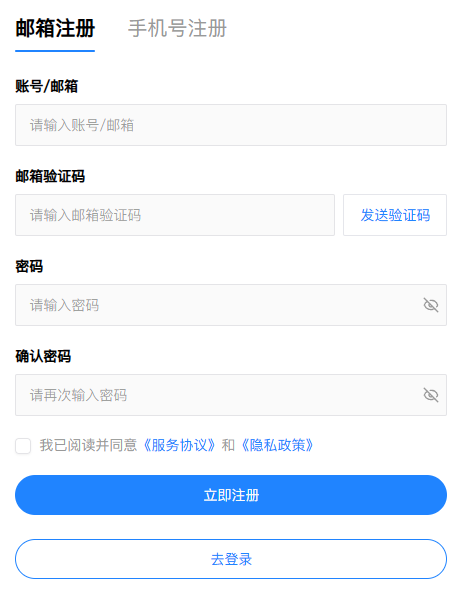
进入注册页面后,默认可通过「邮箱注册」创建账号。依次填写账号 / 邮箱、邮箱验证码、密码和确认密码,点击「发送验证码」后前往邮箱查收验证码。填写完成后,勾选同意《服务协议》和《隐私政策》,再点击「立即注册」完成注册。也可以切换到「手机号注册」,按页面提示使用手机号完成注册。
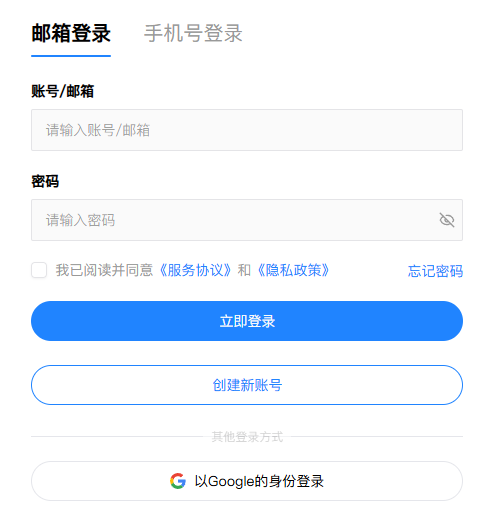
已有账号的用户可直接进入登录页面,通过账号 / 邮箱和密码登录;也可以切换到手机号登录。
登录页面下方同时提供「以 Google 的身份登录」入口,可使用 Google 账号快捷完成注册或登录,无需单独填写邮箱注册信息。
2、领取试用流量
注册完成后,首次登录 IPWeb 用户后台 ,联系客服即可获赠 免费试用流量,体验全类型代理服务。
新用户可以先使用赠送流量测试代理效果,确认满足需求后再选择正式套餐。
3、购买静态原生代理
登录 IPWeb 用户后台后,在左侧导航栏进入「代理产品」→「静态原生代理」→「购买代理」。
进入购买页面后,可根据使用需求选择 独享 或 共享,并选择是否开启「自定义购买」。
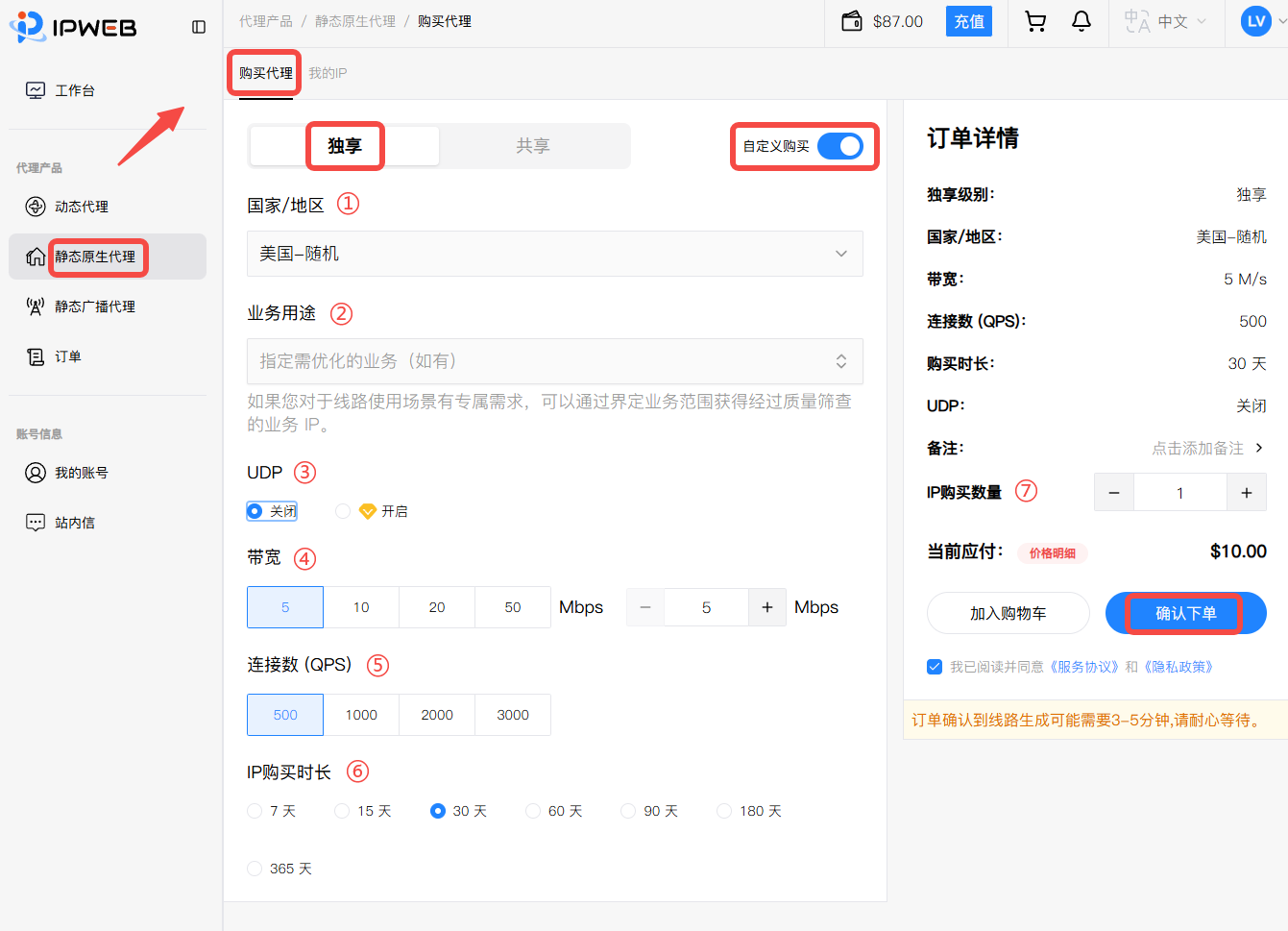
购买时主要需要确认以下参数:
| 参数项 | 说明 |
|---|---|
| 独享 / 共享 | 独享代理由当前账户独立使用,共享代理使用共享资源池 |
| 国家 / 地区 | 选择需要的代理出口位置,可选范围以后台当前资源为准 |
| 业务用途 | 有特定使用场景时可按需选择,没有特殊需求可不选 |
| UDP | 根据实际使用的软件、协议和业务需求选择是否开启 |
| 带宽 | 选择当前代理实例所需的带宽规格 |
| 连接数(QPS) | 根据实际并发请求需求选择对应规格 |
| IP 购买时长 | 选择代理 IP 的服务周期 |
| IP 购买数量 | 填写本次需要购买的 IP 数量 |
如果关闭「自定义购买」,页面会切换为预设规格购买模式,带宽、QPS 和 UDP 等参数由当前套餐预设。
确认国家/地区、规格、购买时长、IP 数量及应付金额无误后,点击「确认下单」。系统生成订单后,选择页面支持的支付方式并完成付款。订单确认后,线路生成通常可能需要 3–5 分钟,请等待系统完成资源配置。
如需查看独享/共享、自定义购买、各项规格参数及支付流程的详细说明,可参考 IPWeb 静态原生代理使用指南。
4、查看代理连接信息
静态原生代理购买并开通后,在左侧导航栏进入「代理产品」→「静态原生代理」→「我的 IP」,即可查看当前账户下已购买的代理资源。
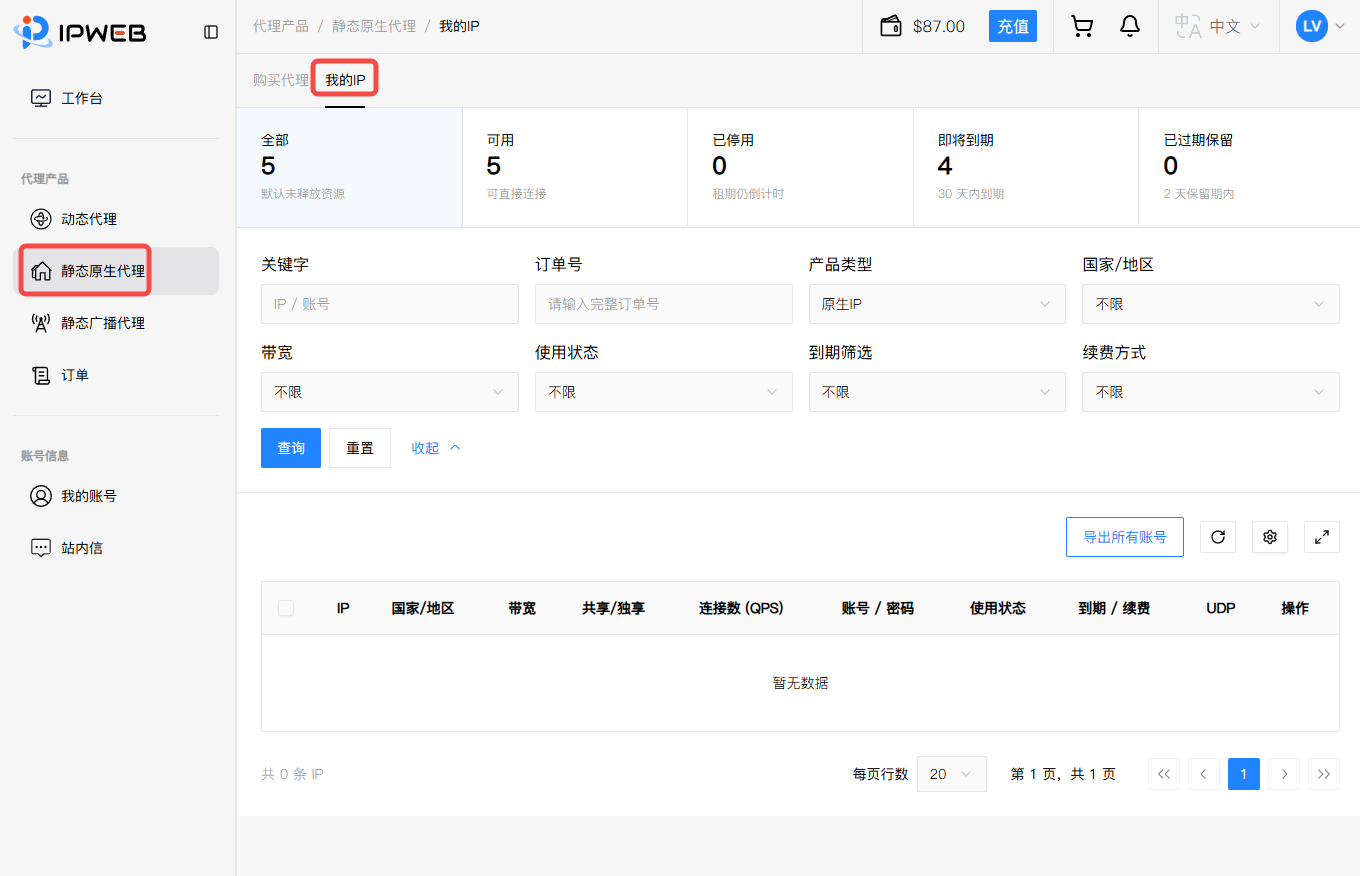
在代理列表中,重点确认后续 ClonBrowser 配置需要使用的信息:
- IP:已购买的静态原生代理地址;
- 端口号:代理连接所使用的端口;
- 账号 / 密码:连接代理时使用的认证信息;
- 使用状态:确认当前代理资源处于可用状态。
页面还会显示国家/地区、带宽、共享/独享、连接数(QPS)、到期/续费、UDP 等信息,可用于核对当前代理资源。后续配置 ClonBrowser 时,主要使用这里显示的 代理 IP、端口号、账号和密码。
如需了解代理筛选、账号导出、续费及其他管理操作,可参考 IPWeb 静态原生代理使用指南。
ClonBrowser 指纹浏览器配置
完成上述流程并获取 IPWeb 代理的服务器地址、端口、用户名和密码后,即可将代理添加到 ClonBrowser 浏览器环境中。
1、新建浏览器环境
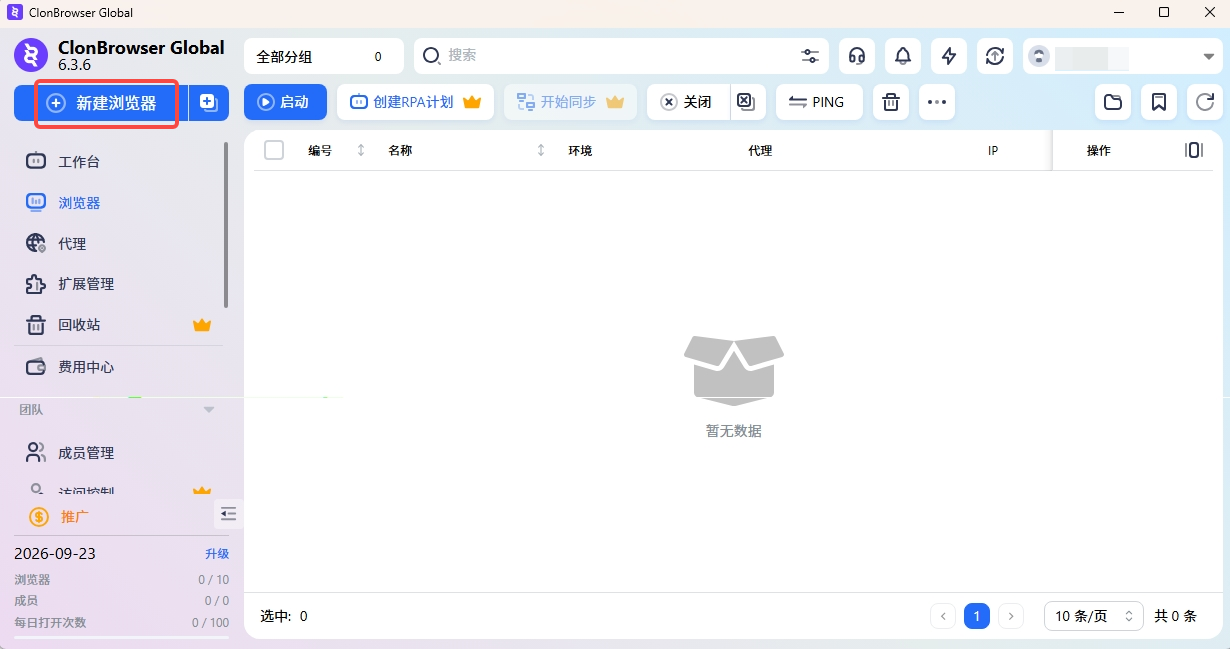
打开 ClonBrowser,在左侧进入「浏览器」页面,然后点击左上角的「新建浏览器」。
2、填写 IPWeb 代理信息
进入创建页面后,切换到顶部的「代理设置」,在「代理方式」中选择「自定义」。
在代理设置区域,将上一节从 IPWeb 后台获取的代理参数填写到对应位置:
| ClonBrowser 配置项 | 填写说明 |
|---|---|
| 协议 | 选择与 IPWeb 当前代理一致的协议,例如 HTTP、HTTPS 或 SOCKS5。 |
| 名称 | 可自定义一个便于识别的名称,例如 IPWeb-US。 |
| 主机 | 填写 IPWeb 提供的代理服务器地址。 |
| 端口 | 填写对应的代理端口。 |
| 用户名 | 填写 IPWeb 提供的代理账号。 |
| 密码 | 填写对应的代理密码。 |
例如,若从 IPWeb 导出的账号格式为:
IP:PORT:USERNAME:PASSWORD
则对应填写关系如下:
IP        → ClonBrowser「主机」
PORT      → ClonBrowser「端口」
USERNAME  → ClonBrowser「用户名」
PASSWORD  → ClonBrowser「密码」
如果已经复制了完整的代理信息,也可以将内容粘贴到上方的「解析」输入框,再点击「解析」,由 ClonBrowser 自动识别代理参数。
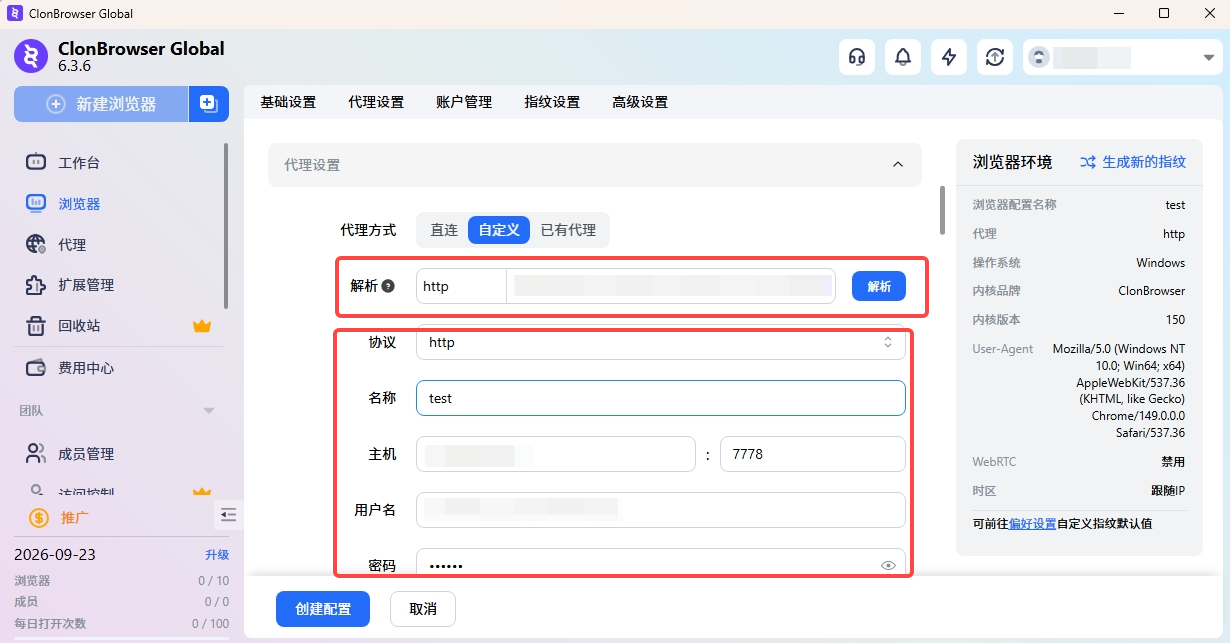
其中「过期时间」「IP 探测渠道」「备注」等选项可根据实际需求设置,没有特殊要求时保持默认即可。
注意: ClonBrowser 中的代理协议必须与 IPWeb 当前代理实际使用的协议一致。
3、检查代理连接
代理信息填写完成后,点击页面下方的「检查网络」。
连接正常时,页面会显示「连接测试成功!」,同时可以看到当前代理出口 IP 对应的国家/地区、城市和时区等信息。
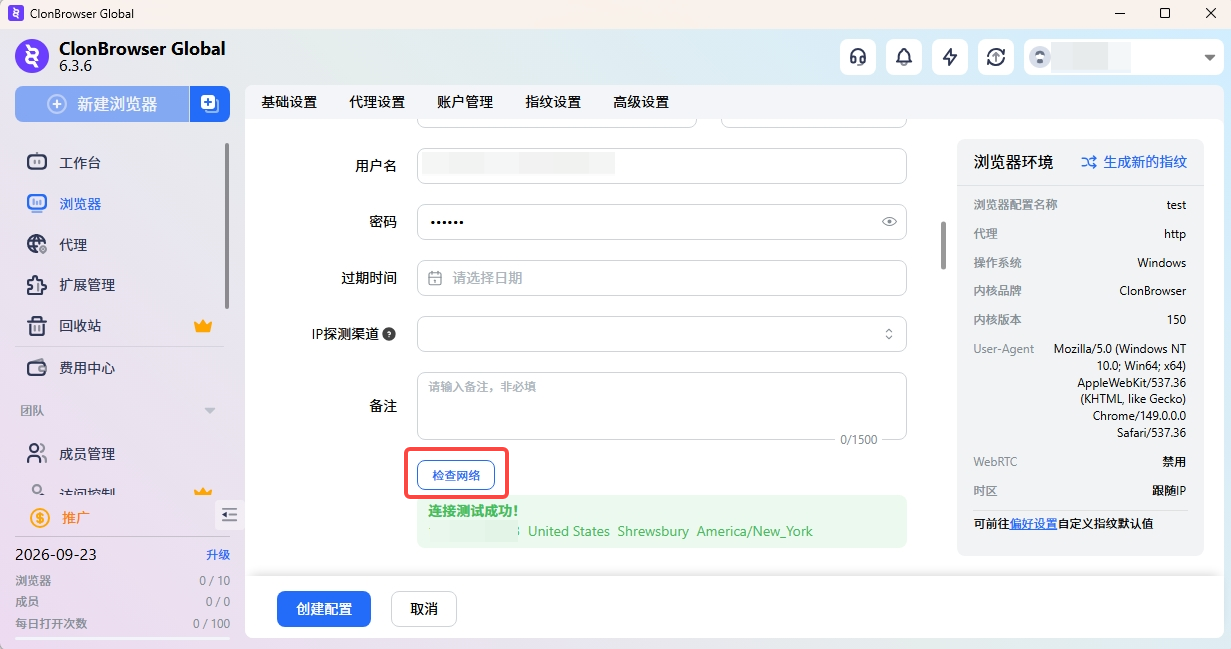
确认代理连接正常后,点击左下角的「创建配置」。
4、启动浏览器环境
创建完成后,会自动返回浏览器列表。
在列表中可以看到刚刚创建的浏览器环境,以及对应的代理类型和代理信息。点击该环境右侧的「启动」,即可打开浏览器。
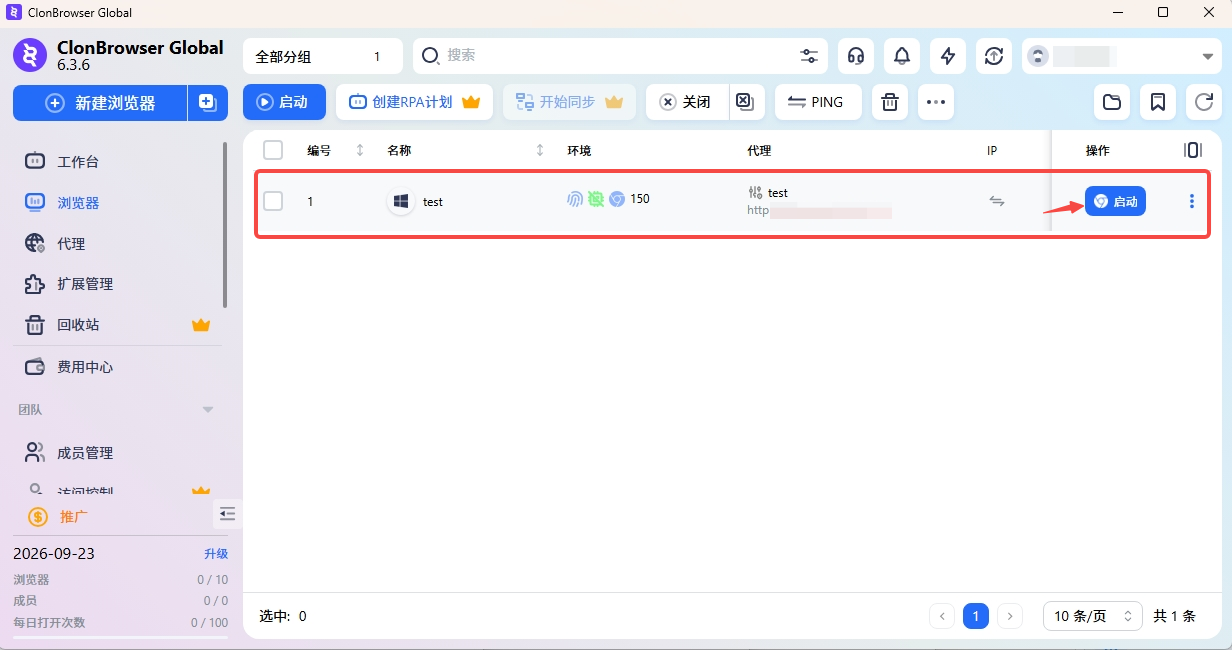
浏览器启动后,该环境的网络连接会通过已配置的 IPWeb 代理访问目标网站。
如需进一步确认代理是否生效,也可以在当前 ClonBrowser 浏览器环境中访问 https://ipinfo.io 或其他 IP 检测网站,检查当前显示的出口 IP 是否与 IPWeb 代理一致。
5、常见问题排查
| 现象 | 建议检查项 |
|---|---|
| 检查网络失败 | 确认代理协议是否选择正确,以及主机和端口是否填写完整。 |
| 提示认证失败 | 重新核对用户名和密码是否与 IPWeb 获取到的信息一致。 |
| 浏览器无法联网 | 确认当前 IPWeb 代理仍然有效,并检查本地网络是否能够连接代理服务器。 |
| 浏览器启动后显示本地 IP | 返回代理设置,确认代理已经保存到当前浏览器环境。 |
| 检测地区与预期不一致 | 核对当前填写的 IPWeb 代理是否为所购买的目标国家 / 地区或城市节点。 |
不同 ClonBrowser 版本的界面布局或按钮名称可能略有差异,请以当前客户端实际界面为准。请仅将代理用于合法合规的业务场景,并遵守目标网站的服务条款及当地法律法规。
如遇到上述未覆盖的问题,欢迎随时通过以下方式联系我们获取技术支持:
- Telegram:t.me/ipwebadmin
- 电话:13064703052
- QQ:扫码添加
- 微信:扫码添加