DICloak 指纹浏览器配置 IPWeb 静态原生代理教程
在使用 IPWeb 代理服务之前,请确保您的网络环境可以正常访问境外资源。如遇连接问题,请检查本地网络或联系客服获取协助。
IPWeb 提供全球 7000 万+ 纯净住宅 IP,覆盖 220+ 国家/地区,支持 HTTP/HTTPS/SOCKS5 三种协议,可满足数据采集、账号运营、广告验证等多种业务场景。
其中,静态原生代理能够提供稳定的固定出口 IP,更适合对网络环境连续性和连接稳定性有要求的业务。本教程将介绍从注册、试用、购买静态原生代理,到在 DICloak 指纹浏览器中完成 IPWeb 代理配置与连通性验证的完整流程。
遇到问题随时联系我们:
- Telegram:t.me/ipwebadmin
- 电话:
13064703052- QQ:扫码添加
- 微信:扫码添加


基础流程
1、注册账号
打开 IPWeb 官网 https://ipweb.cc,点击页面顶部导航栏中的注册(已有账号的用户可直接点击登录)。
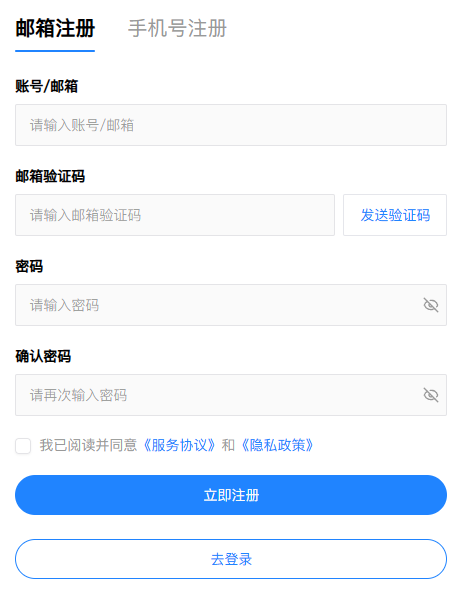
进入注册页面后,默认可通过「邮箱注册」创建账号。依次填写账号 / 邮箱、邮箱验证码、密码和确认密码,点击「发送验证码」后前往邮箱查收验证码。填写完成后,勾选同意《服务协议》和《隐私政策》,再点击「立即注册」完成注册。也可以切换到「手机号注册」,按页面提示使用手机号完成注册。
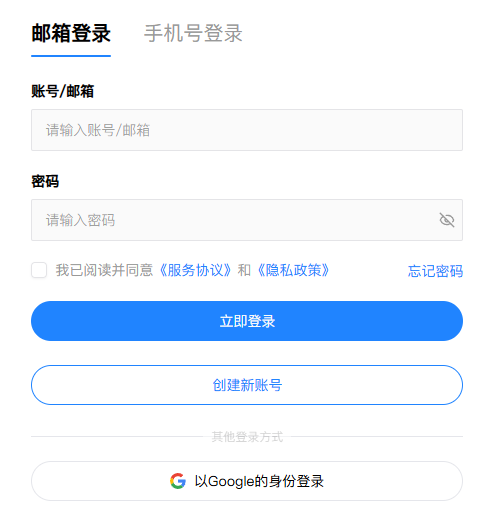
已有账号的用户可直接进入登录页面,通过账号 / 邮箱和密码登录;也可以切换到手机号登录。
登录页面下方同时提供「以 Google 的身份登录」入口,可使用 Google 账号快捷完成注册或登录,无需单独填写邮箱注册信息。
2、领取试用流量
注册完成后,首次登录 IPWeb 用户后台 ,联系客服即可获赠 免费试用流量,体验全类型代理服务。
新用户可以先使用赠送流量测试代理效果,确认满足需求后再选择正式套餐。
3、购买静态原生代理
登录 IPWeb 用户后台后,在左侧导航栏进入「代理产品」→「静态原生代理」→「购买代理」。
进入购买页面后,可根据使用需求选择 独享 或 共享,并选择是否开启「自定义购买」。
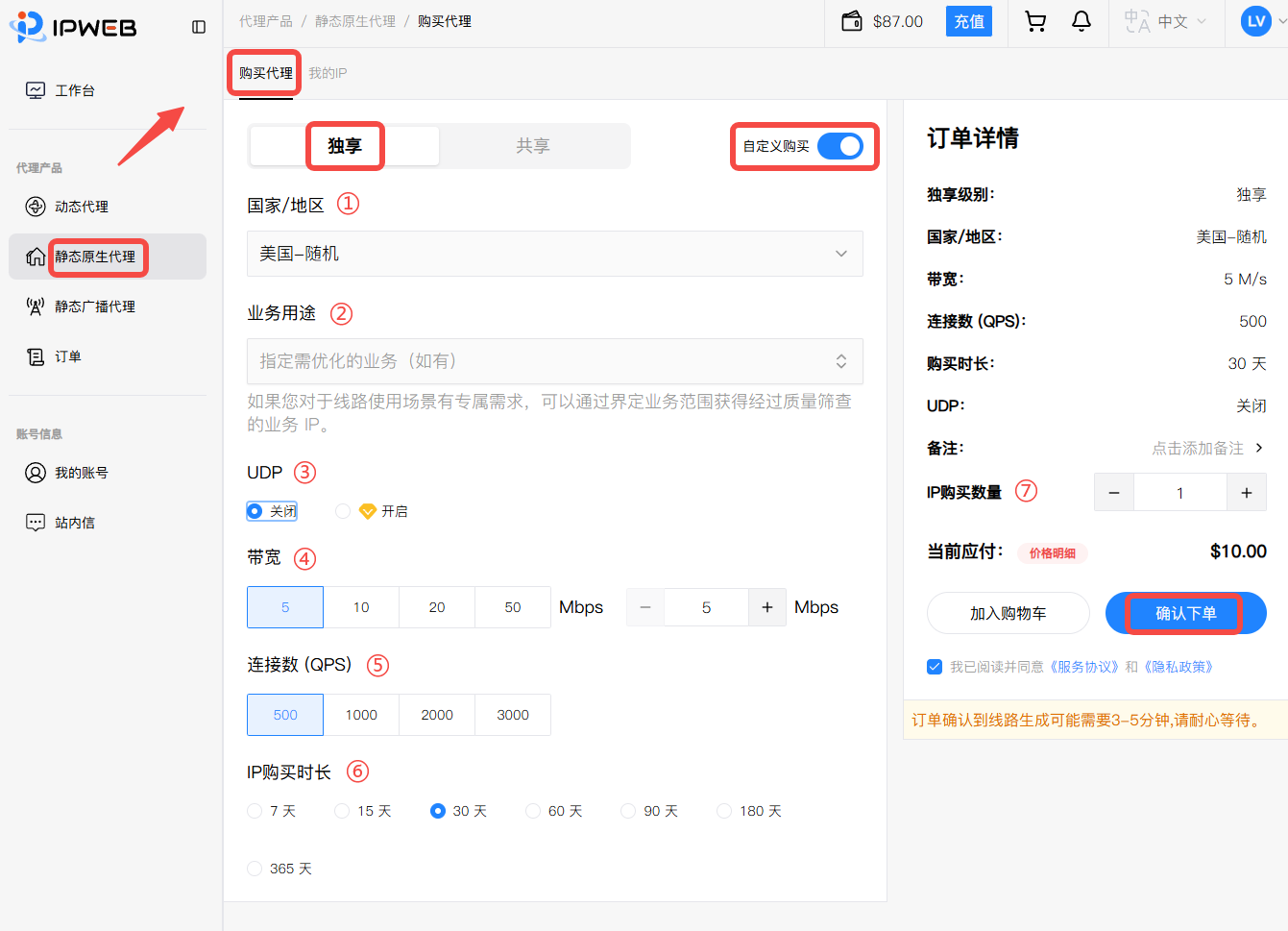
购买时主要需要确认以下参数:
| 参数项 | 说明 |
|---|---|
| 独享 / 共享 | 独享代理由当前账户独立使用,共享代理使用共享资源池 |
| 国家 / 地区 | 选择需要的代理出口位置,可选范围以后台当前资源为准 |
| 业务用途 | 有特定使用场景时可按需选择,没有特殊需求可不选 |
| UDP | 根据实际使用的软件、协议和业务需求选择是否开启 |
| 带宽 | 选择当前代理实例所需的带宽规格 |
| 连接数(QPS) | 根据实际并发请求需求选择对应规格 |
| IP 购买时长 | 选择代理 IP 的服务周期 |
| IP 购买数量 | 填写本次需要购买的 IP 数量 |
如果关闭「自定义购买」,页面会切换为预设规格购买模式,带宽、QPS 和 UDP 等参数由当前套餐预设。
确认国家/地区、规格、购买时长、IP 数量及应付金额无误后,点击「确认下单」。系统生成订单后,选择页面支持的支付方式并完成付款。订单确认后,线路生成通常可能需要 3–5 分钟,请等待系统完成资源配置。
如需查看独享/共享、自定义购买、各项规格参数及支付流程的详细说明,可参考 IPWeb 静态原生代理使用指南。
4、查看代理连接信息
静态原生代理购买并开通后,在左侧导航栏进入「代理产品」→「静态原生代理」→「我的 IP」,即可查看当前账户下已购买的代理资源。
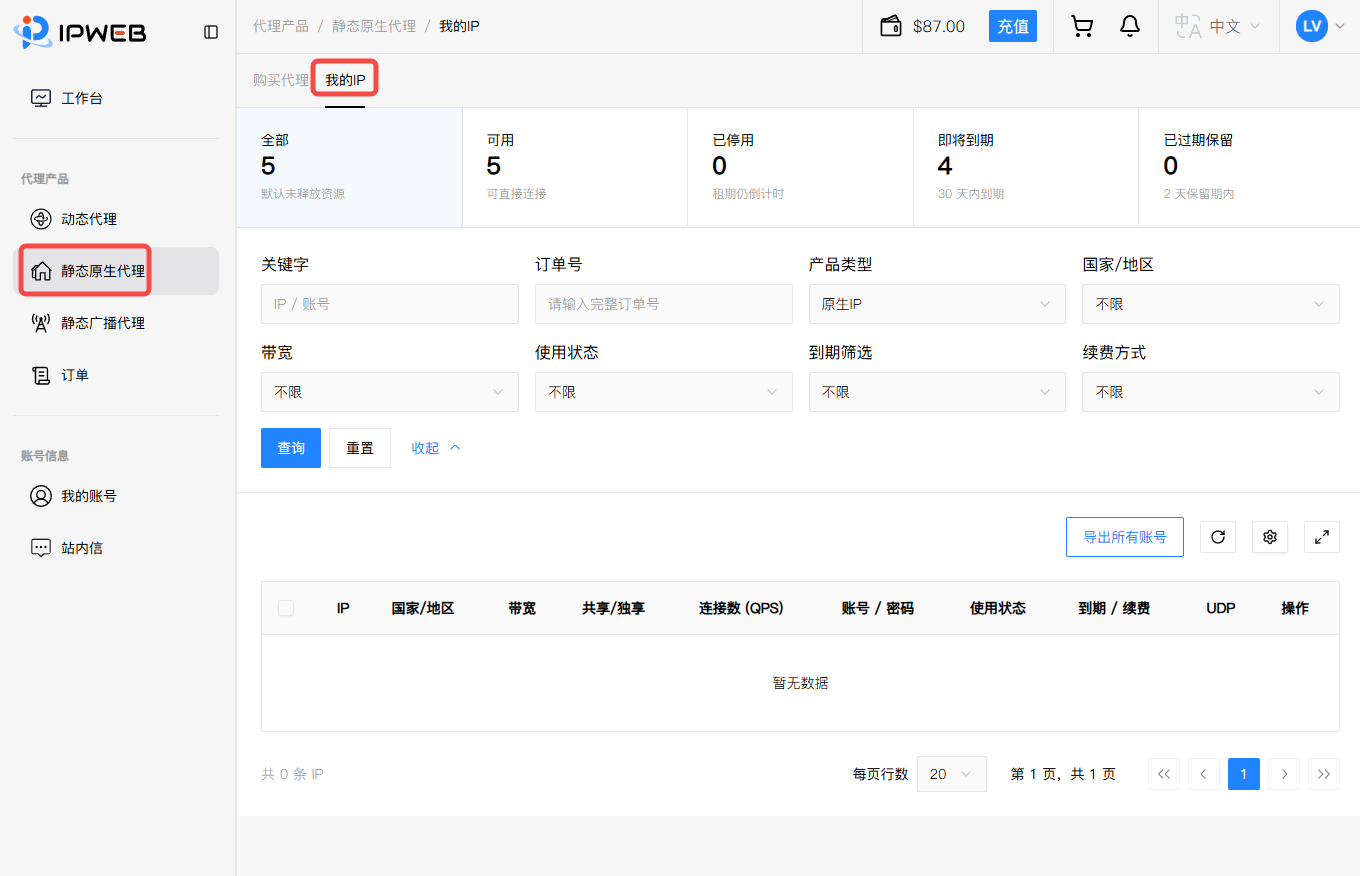
在代理列表中,重点确认后续 DICloak 配置需要使用的信息:
- IP:已购买的静态原生代理地址;
- 端口号:代理连接所使用的端口;
- 账号 / 密码:连接代理时使用的认证信息;
- 使用状态:确认当前代理资源处于可用状态。
页面还会显示国家/地区、带宽、共享/独享、连接数(QPS)、到期/续费、UDP 等信息,可用于核对当前代理资源。后续配置 DICloak 时,主要使用这里显示的 代理 IP、端口号、账号和密码。
如需了解代理筛选、账号导出、续费及其他管理操作,可参考 IPWeb 静态原生代理使用指南。
DICloak 指纹浏览器配置
完成上述流程并获取 IPWeb 的代理 IP 地址、端口号、用户名和密码后,即可在 DICloak 中完成代理配置。
1、创建浏览器环境
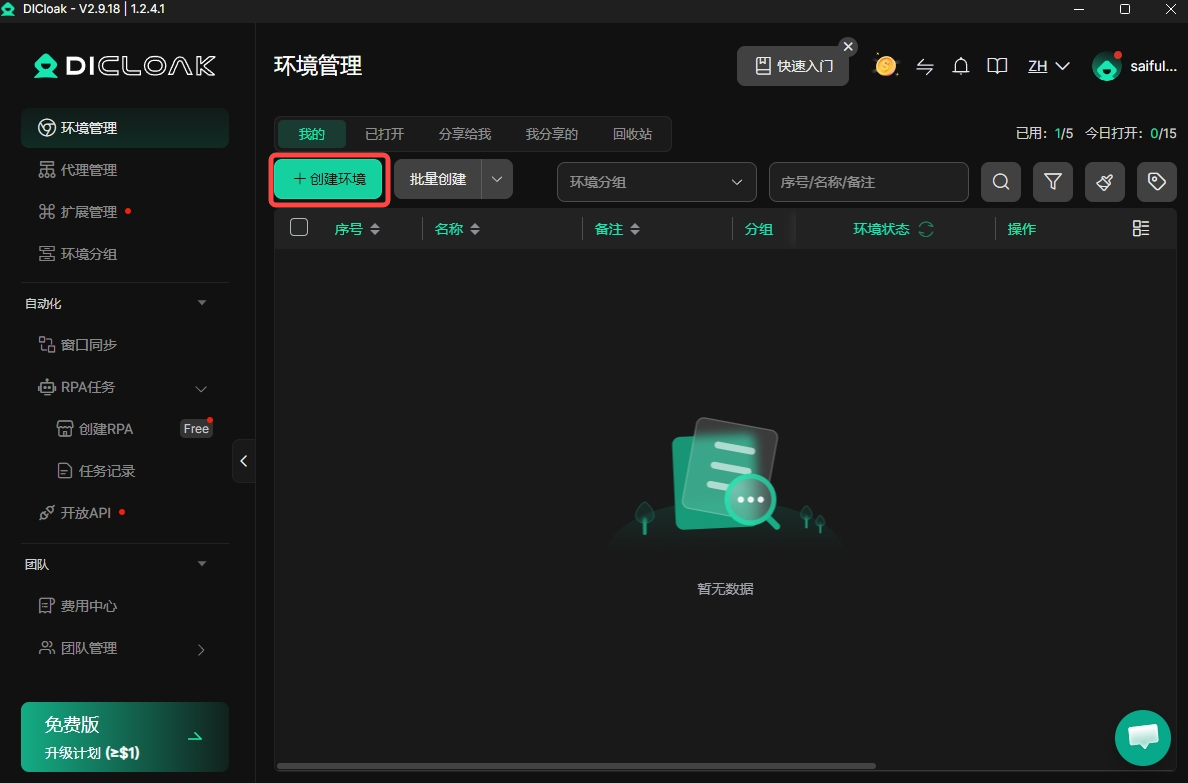
打开 DICloak 客户端,在左侧进入 “环境管理”,然后点击页面上方的 “创建环境”。
2、填写 IPWeb 代理信息
进入创建环境页面后,在 “代理设置” 区域选择 “自定义代理”。
如果已经准备好完整的代理信息,可以使用页面中的 “快捷输入” 功能,将代理信息粘贴后点击 “解析”,由 DICloak 自动识别并填充相关字段。
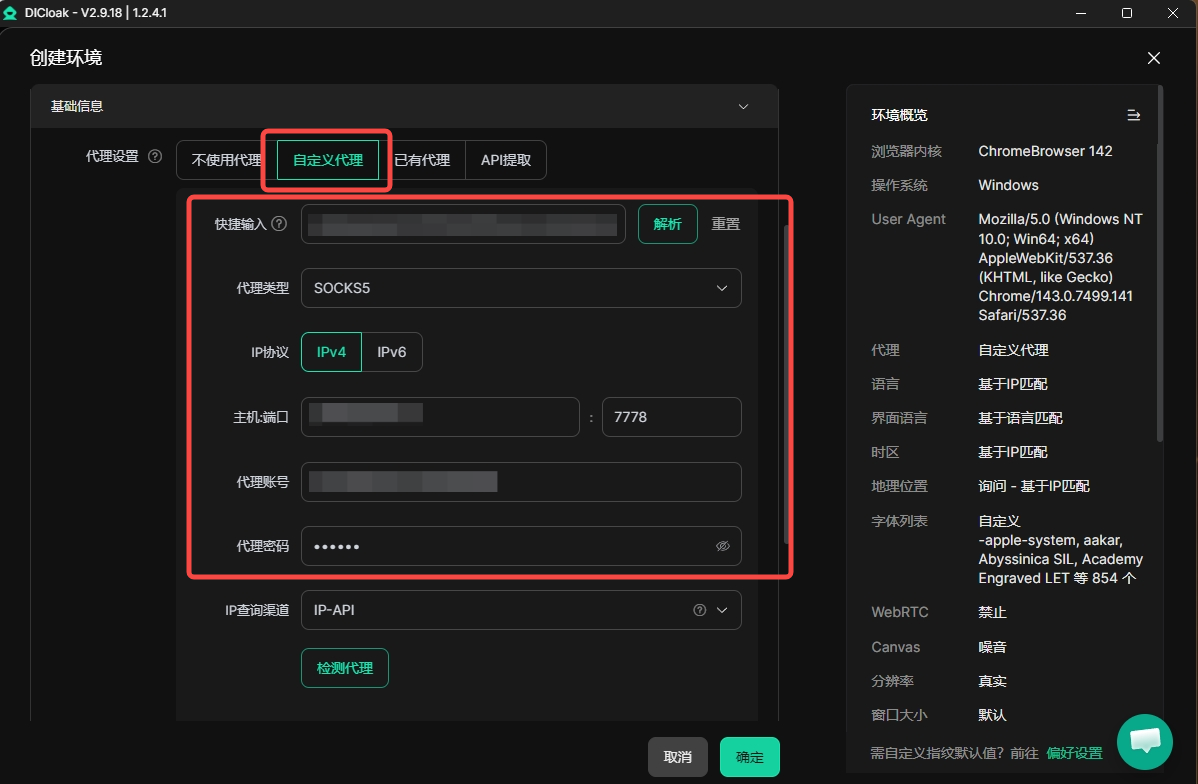
也可以手动填写,根据 IPWeb 提供的代理信息依次完成配置:
-
代理类型:选择与 IPWeb 实际提供的代理协议一致的类型,例如
HTTP、HTTPS或SOCKS5。 -
IP 协议:根据代理实际情况选择
IPv4或IPv6。 -
主机:端口:填写 IPWeb 提供的代理主机地址和对应端口。
-
代理账号:填写 IPWeb 提供的代理用户名。
-
代理密码:填写对应的代理密码。
-
IP 查询渠道:可保持 DICloak 默认设置,用于检测代理出口 IP 及相关位置信息。
3、检测代理连接
代理信息填写完成后,点击 “检测代理”。
如果页面显示 “连接测试成功”,并能够正常显示代理出口 IP、国家/地区、州/省、城市和时区等信息,说明 IPWeb 代理已经配置成功。
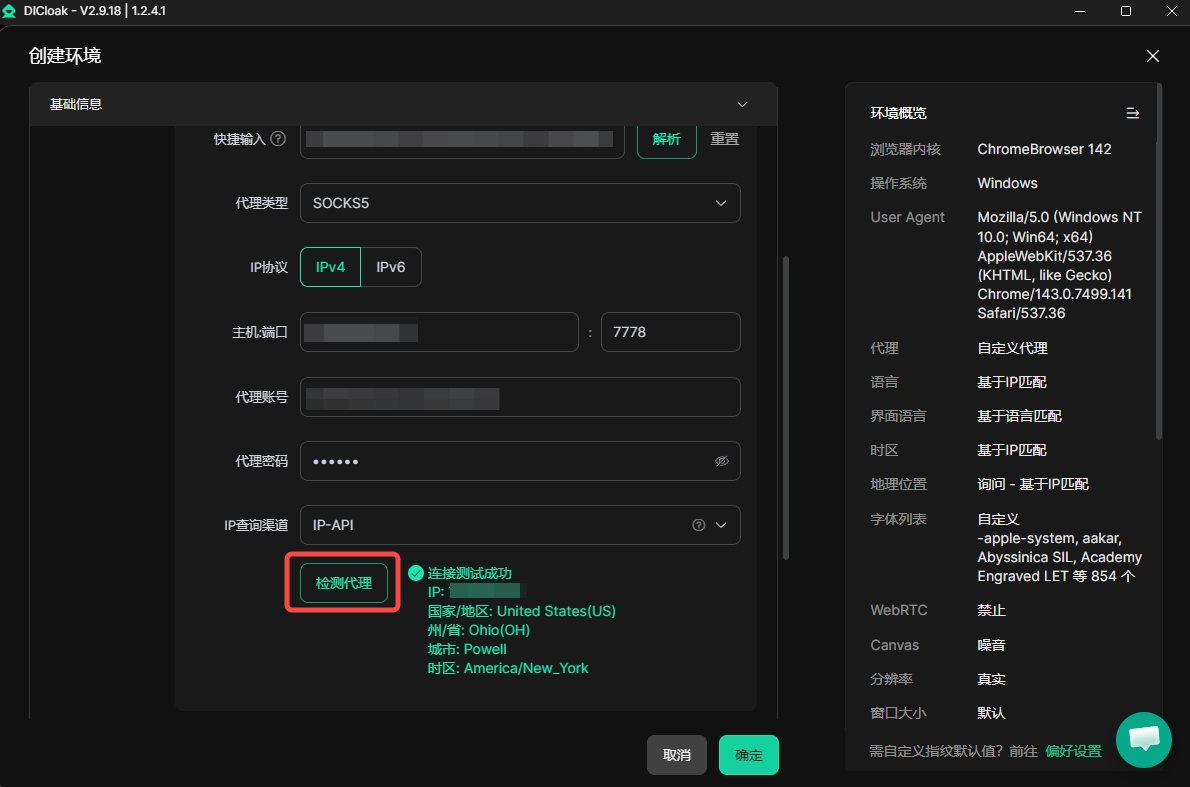
代理检测成功后,可以继续完成浏览器指纹、语言、时区、地理位置等其他环境配置。
确认无误后,点击页面右下角的 “确定” 保存浏览器环境。
创建完成后,返回 “环境管理” 页面并启动该环境。启动后,该浏览器环境的网络请求将通过已配置的 IPWeb 代理访问目标网站。
如果检测失败,可以依次检查:
-
代理主机和端口是否填写正确;
-
代理账号和密码是否正确;
-
DICloak 中选择的代理类型是否与 IPWeb 提供的代理协议一致;
-
IPv4/IPv6 选项是否与代理实际情况一致;
-
当前代理是否仍然有效;
-
本地网络是否能够正常连接代理服务器。
如遇到上述未覆盖的问题,欢迎随时通过以下方式联系我们获取技术支持:
- Telegram:t.me/ipwebadmin
- 电话:13064703052
- QQ:扫码添加
- 微信:扫码添加