IPWeb 静态原生代理使用指南
本文介绍 IPWeb 静态原生代理的购买与查看流程。购买方式分为 独享 和 共享 两种,支持 自定义购买 与 非自定义购买 两种配置方式。
一、如何购买代理
登录 IPWeb 用户后台后,在左侧导航栏进入:
代理产品 > 静态原生代理 > 购买代理
进入购买页面后,可根据使用需求选择 独享 或 共享,并决定是否开启 自定义购买。
购买独享代理
独享代理由当前账户独立使用。购买时可选择开启或关闭「自定义购买」。
自定义购买
在「购买代理」页面选择 独享,并开启 「自定义购买」。
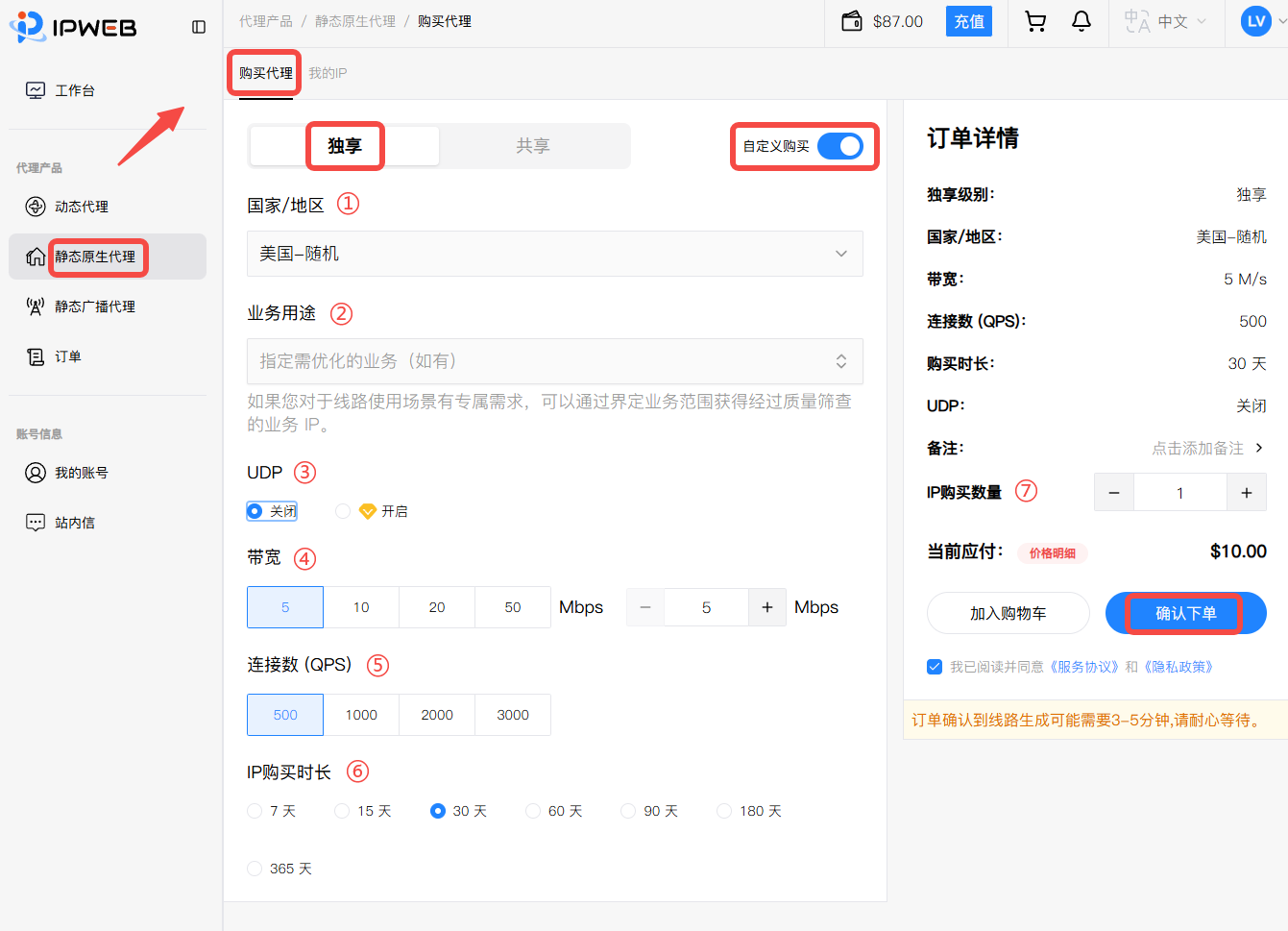
开启后,可以根据需求配置以下参数。
步骤 1:选择国家/地区
点击 「国家/地区」,选择需要的代理出口位置。
页面支持按区域选择国家,并可进一步选择城市。例如选择美国后,可继续选择随机城市或指定城市。
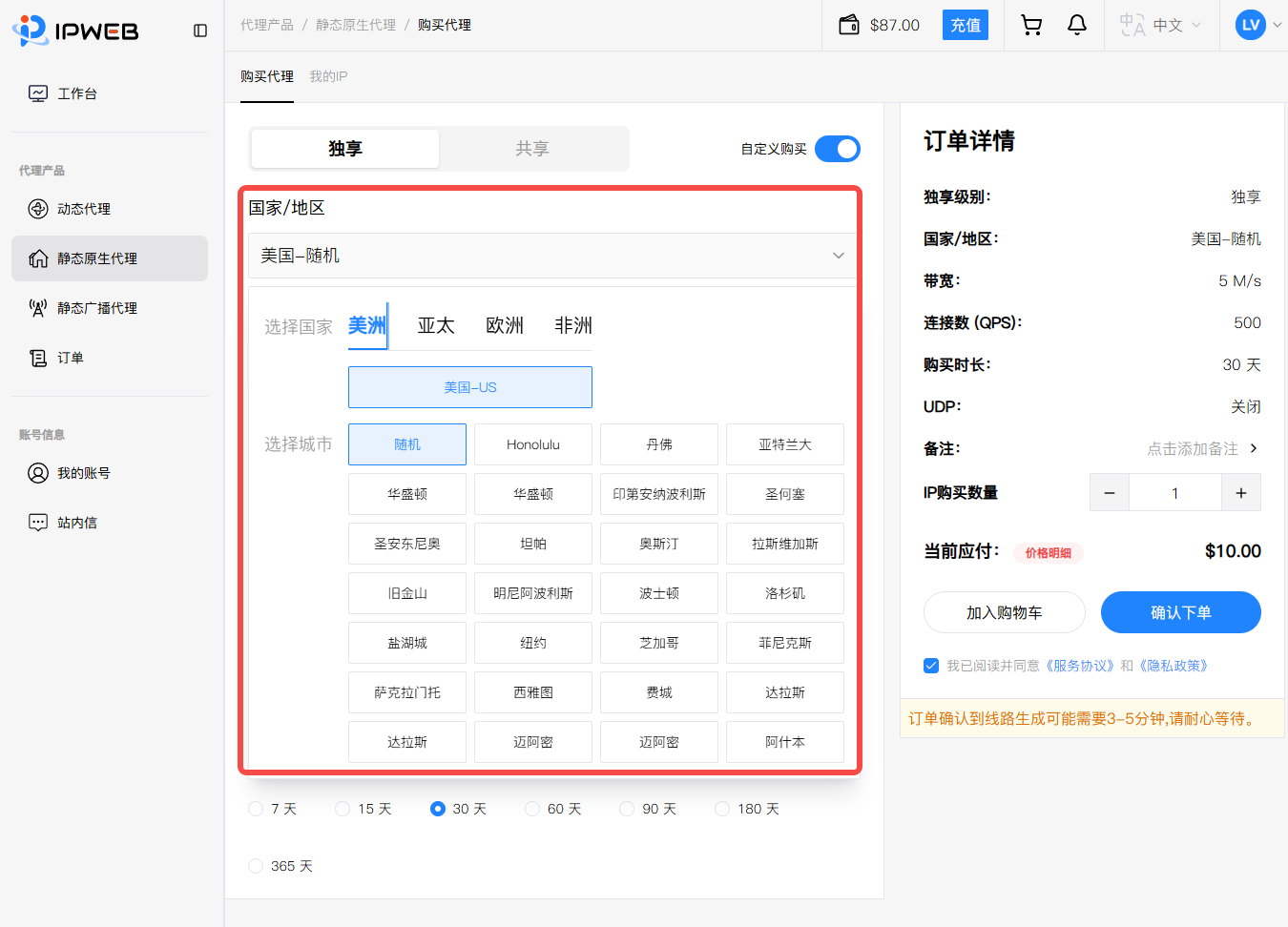
说明: 可选国家、地区和城市以后台当前可用资源为准。选择「随机」时,系统会从对应国家或地区的可用资源中分配代理 IP。
步骤 2:选择业务用途(可选)
如对线路使用场景有特定需求,可在 「业务用途」 中选择对应业务类型。
后台会展示可选的业务标签,用于匹配经过相应业务范围筛选的 IP 资源。
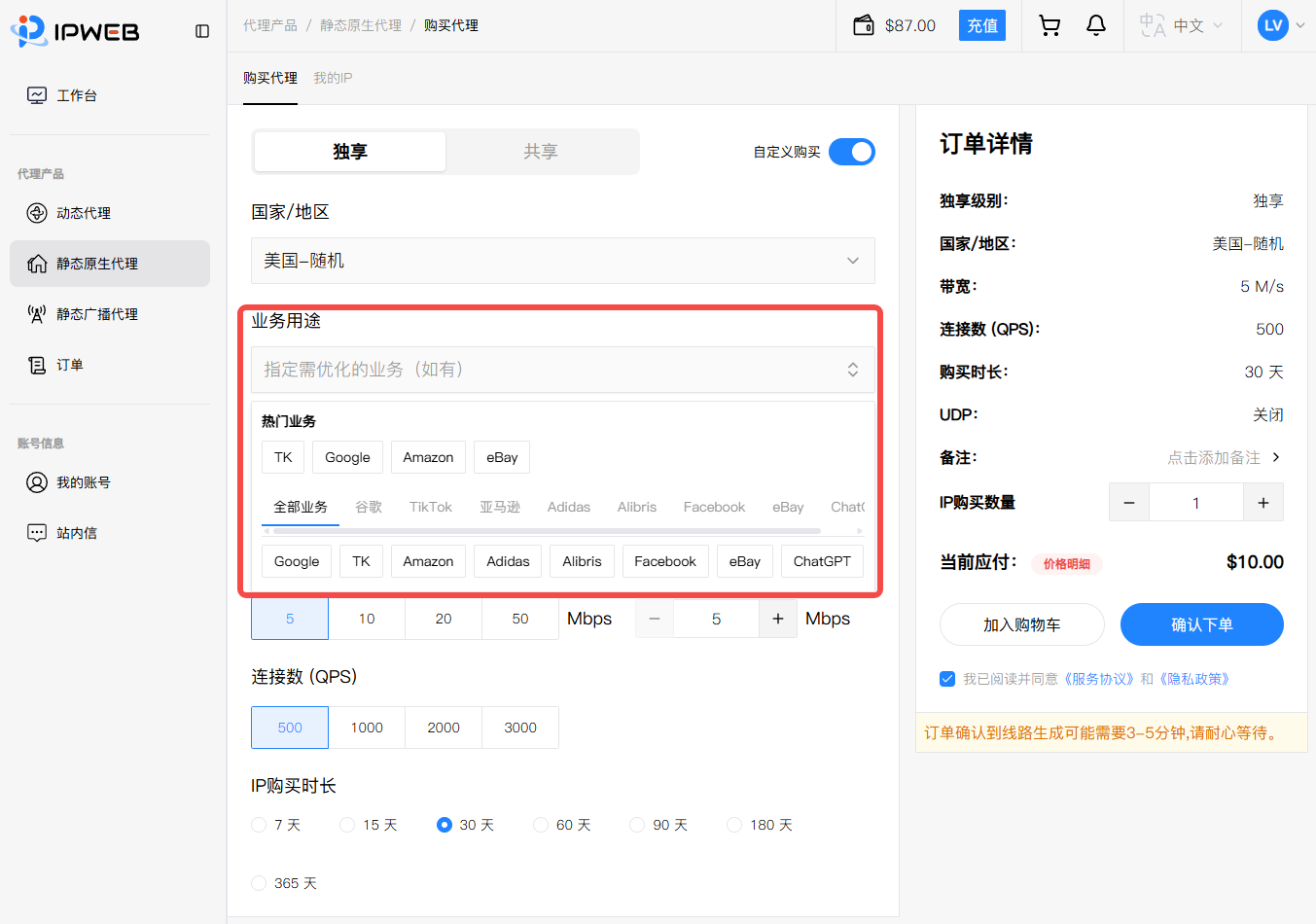
如果没有特定业务需求,可不选择该项。
步骤 3:设置 UDP
根据实际使用需求选择是否开启 UDP:
-
关闭:不启用 UDP;
-
开启:启用 UDP 支持。
是否需要 UDP 取决于实际使用的软件、协议及业务场景。
步骤 4:选择带宽
选择当前代理实例的带宽规格。
页面提供的带宽选项包括:
-
5 Mbps
-
10 Mbps
-
20 Mbps
-
50 Mbps
也可通过右侧数量控件调整带宽值,具体可选范围以后台页面为准。
说明: 带宽表示当前代理连接可使用的网络传输能力。购买前应结合实际并发量和传输需求选择合适规格。
步骤 5:选择连接数(QPS)
根据并发请求需求选择 连接数(QPS)。
页面提供的规格包括:
-
500
-
1000
-
2000
-
3000
说明: QPS(Queries Per Second)用于表示每秒可处理的请求数量。实际使用时应根据请求频率和业务并发需求选择相应规格。
步骤 6:选择 IP 购买时长
选择代理 IP 的服务周期。
当前页面提供:
-
7 天
-
15 天
-
30 天
-
60 天
-
90 天
-
180 天
-
365 天
步骤 7:设置 IP 购买数量
在右侧 「订单详情」 中设置需要购买的 IP 数量。
系统会根据当前选择的:
-
独享级别
-
国家/地区
-
带宽
-
QPS
-
购买时长
-
UDP 状态
-
IP 数量
自动计算当前应付金额。
确认订单参数无误并阅读同意《服务协议》和《隐私政策》后,点击 「确认下单」。
如暂时不需要立即结算,也可选择 「加入购物车」。
非自定义购买
如果不需要逐项调整带宽、QPS、UDP 等参数,可关闭右上角的 「自定义购买」。
关闭后,页面会切换为预设规格购买模式。
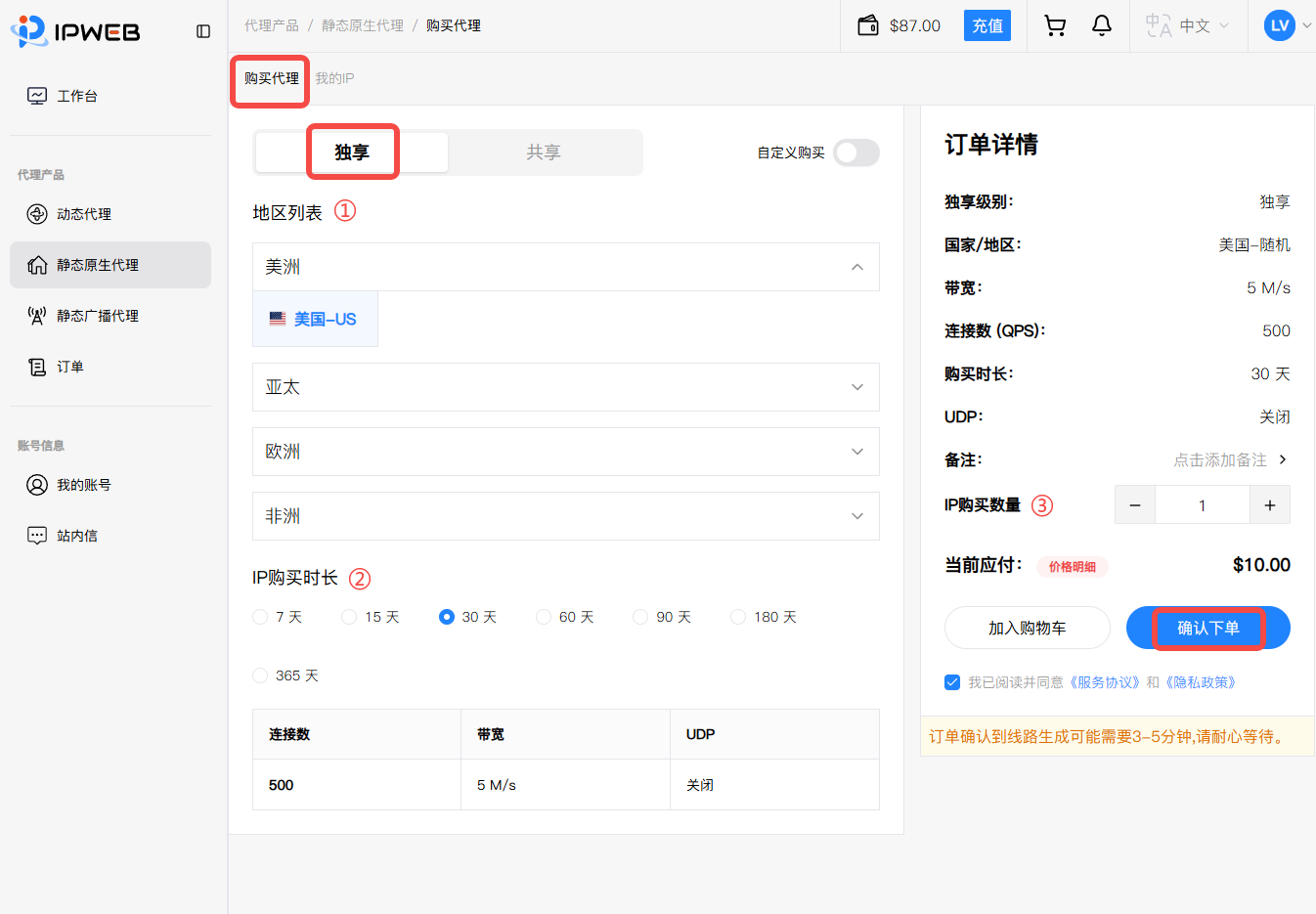
步骤 1:选择地区
在 「地区列表」 中选择需要的国家/地区。
页面按洲展示可选地区,例如:
-
美洲
-
亚太
-
欧洲
-
非洲
展开对应区域后,选择需要的国家。
步骤 2:选择 IP 购买时长
选择代理的服务周期,例如:
-
7 天
-
15 天
-
30 天
-
60 天
-
90 天
-
180 天
-
365 天
步骤 3:确认预设规格
非自定义购买模式下,带宽、连接数(QPS)和 UDP 等参数由当前套餐预设。
页面会直接显示对应规格,例如:
-
连接数
-
带宽
-
UDP 状态
购买前请确认页面显示的套餐规格是否符合使用需求。
步骤 4:设置 IP 数量并下单
在右侧 「订单详情」 中设置购买数量,确认国家/地区、服务周期、规格和应付金额后,点击 「确认下单」。
购买共享代理
共享代理使用共享资源池。购买流程与独享代理基本一致,也可选择 自定义购买 或 非自定义购买。
自定义购买
在「购买代理」页面选择 共享,并开启 「自定义购买」。
依次设置:
-
国家/地区
-
业务用途(可选)
-
UDP
-
带宽
-
连接数(QPS)
-
IP 购买时长
-
IP 购买数量
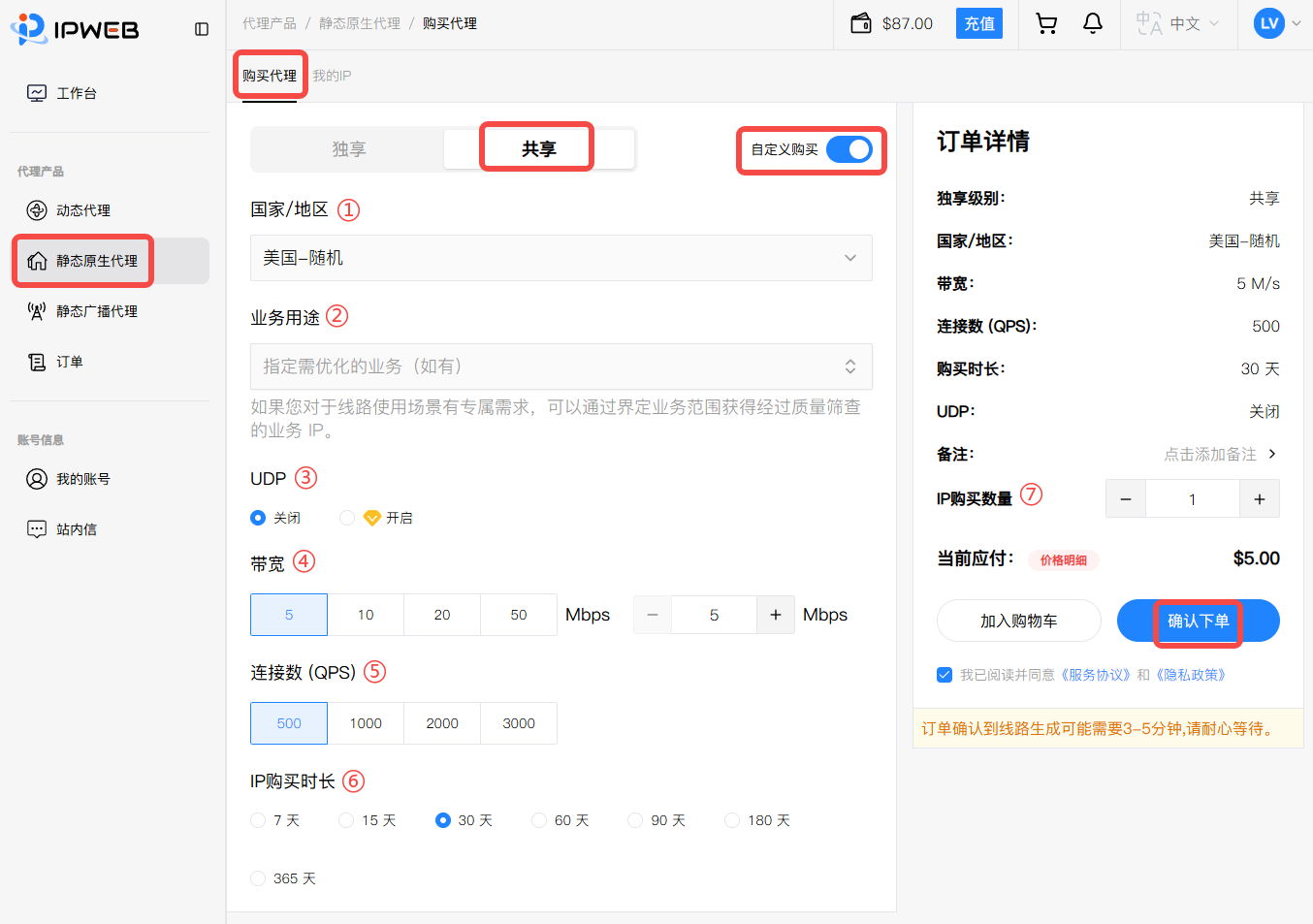
设置完成后,在右侧「订单详情」确认:
-
独享级别:共享
-
国家/地区
-
带宽
-
连接数(QPS)
-
购买时长
-
UDP 状态
-
IP 数量
-
当前应付金额
确认无误后点击 「确认下单」。
非自定义购买
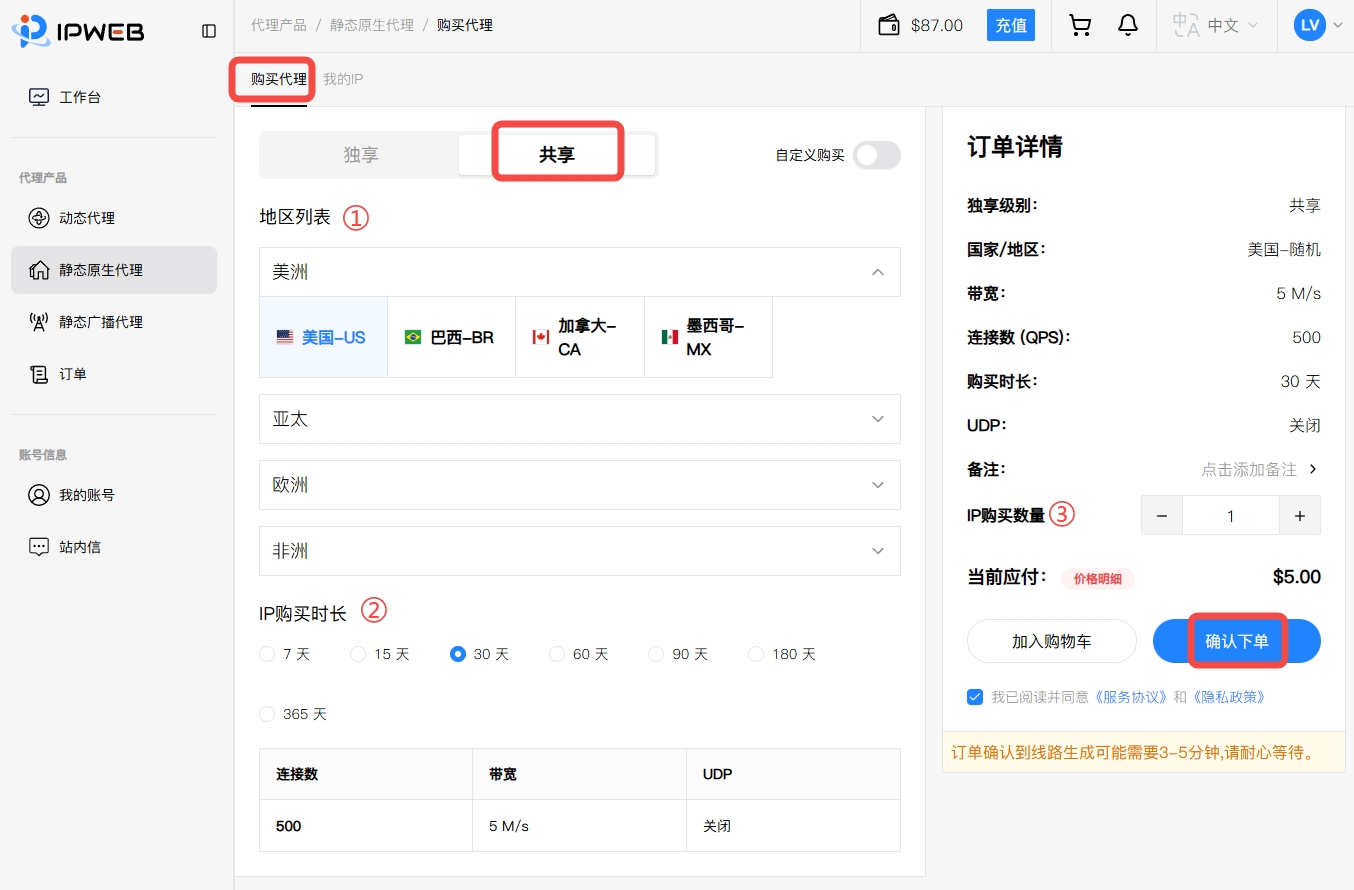
选择 共享 后,关闭 「自定义购买」,即可使用预设规格购买。
操作步骤如下:
-
在 「地区列表」 中选择国家/地区;
-
选择 IP 购买时长;
-
查看页面预设的连接数、带宽和 UDP 状态;
-
在右侧设置 IP 购买数量;
-
确认订单详情和应付金额;
-
点击 「确认下单」。
支付订单
点击「确认下单」后,系统会生成待支付订单并进入支付页面。
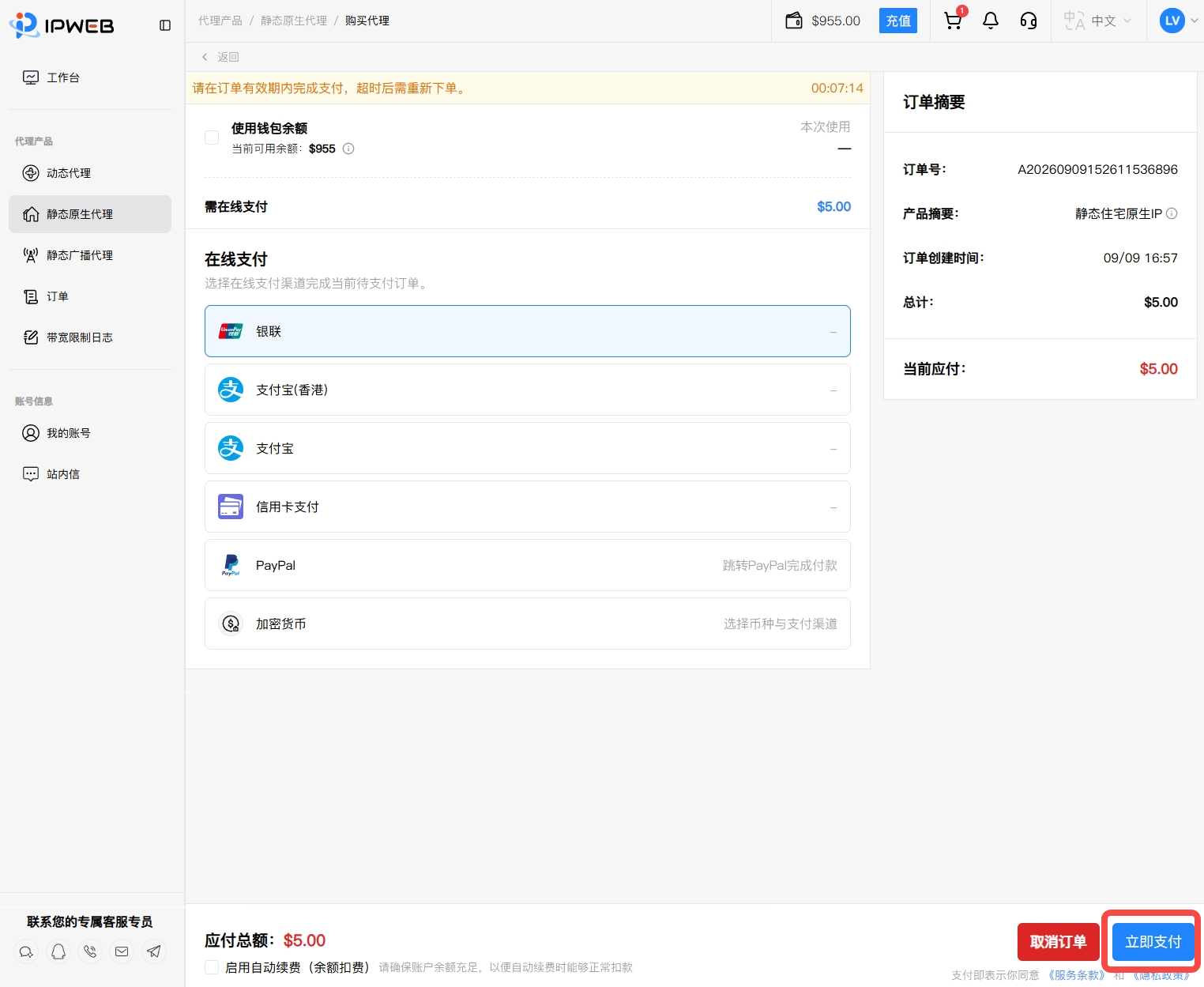
页面会显示订单编号、产品类型、创建时间和应付金额。
当前页面提供的支付方式包括:
-
钱包余额
-
银联
-
支付宝(香港)
-
支付宝
-
信用卡支付
-
PayPal
-
加密货币
选择支付方式后,点击 「立即支付」,按照页面提示完成付款。
如不继续购买,可点击 「取消订单」。
订单提示:
待支付订单生成后,库存会临时锁定 15 分钟,建议在锁定时间内完成支付。
页面支持 「启用自动续费(余额扣费)」。如开启自动续费,请确保账户余额充足。
订单确认后,线路生成通常可能需要 3–5 分钟,请等待系统完成资源配置。
二、如何查看已购买的代理
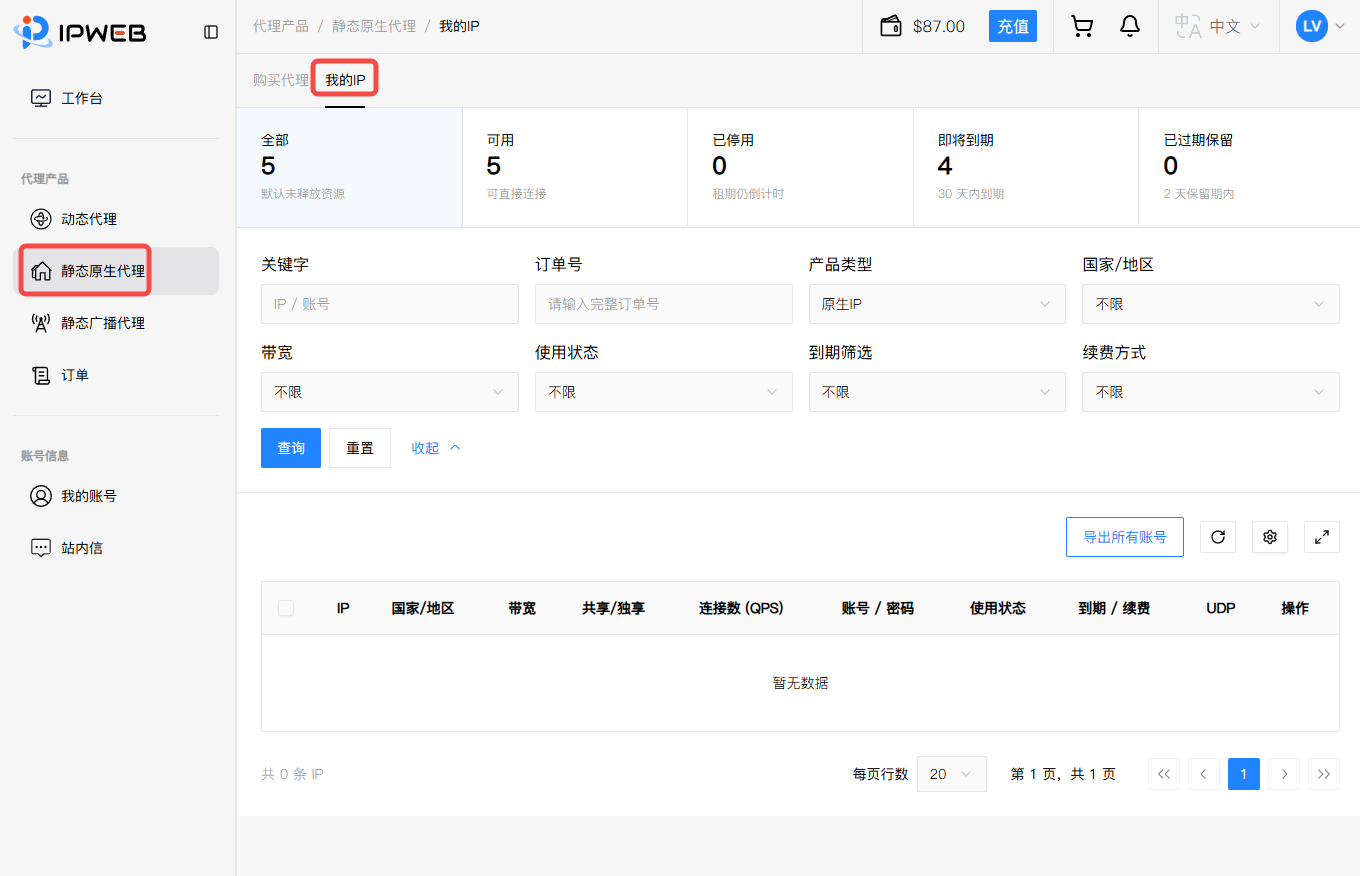
静态原生代理购买并开通后,可进入:
代理产品 > 静态原生代理 > 我的 IP
查看当前账户下已购买的静态原生代理资源。
查看代理资源状态
页面顶部会汇总当前账户下的代理 IP 状态,包括:
-
全部
-
可用
-
已停用
-
即将到期
-
已过期保留
其中「即将到期」和「已过期保留」的具体时间范围,以后台页面显示规则为准。
筛选需要查看的代理
页面支持通过多种条件筛选代理资源,包括:
-
关键词:可按 IP 或账号查询;
-
订单号:输入完整订单号查询;
-
产品类型
-
国家/地区
-
带宽
-
使用状态
-
到期筛选
-
续费方式
设置筛选条件后,点击 「查询」。
如需清空当前筛选条件,可点击 「重置」。
查看代理详细信息
代理列表会显示当前静态原生代理的主要信息,包括:
-
IP
-
国家/地区
-
带宽
-
共享/独享
-
连接数(QPS)
-
账号 / 密码
-
使用状态
-
到期 / 续费
-
UDP
-
操作
使用代理前,建议重点确认 IP、账号密码、带宽、QPS、到期时间和使用状态。
导出代理账号
如需批量保存代理连接信息,可点击页面右上方的 「导出所有账号」。
导出前建议先确认当前账户下的代理资源和筛选条件,避免混淆不同地区、不同套餐或不同服务周期的代理信息。
安全提示: 代理账号和密码属于连接认证凭据,请妥善保存,不要公开分享给无关人员。